用一張卡片,記下當時怎麼想
「交易備忘錄」是你手動整理想法、筆記、待辦與交易檢討的卡片牆。先學會新增、儲存與找回一張卡片,再加入圖片、主題與標籤,讓每天的觀察可回頭查閱。
01 從哪裡開始?
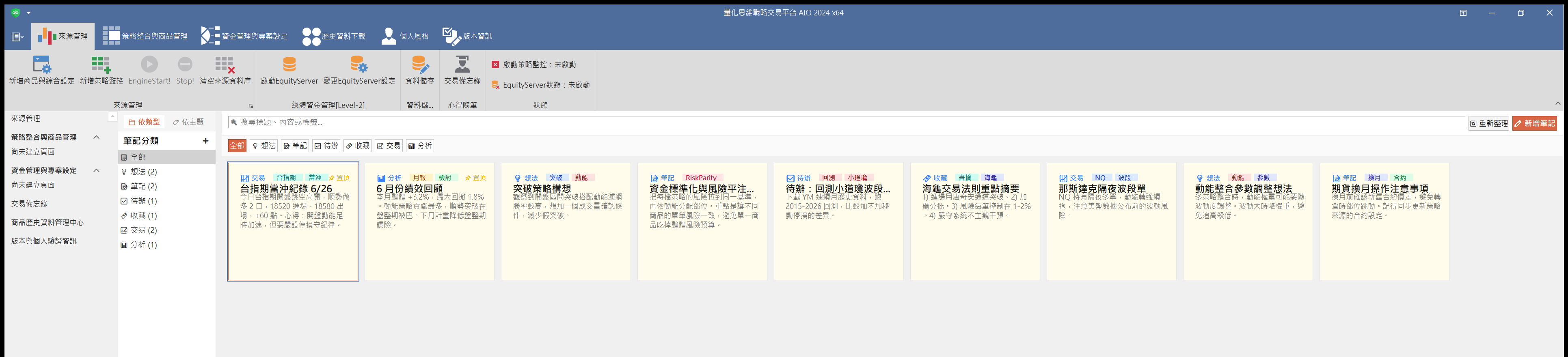
在左側「交易日誌」開啟「交易備忘錄」,或按功能區的「交易備忘錄」。左邊可依類型、主題與標籤瀏覽;右邊有搜尋、類型篩選、重新整理與卡片。
| 想做的事 | 操作 |
|---|---|
| 記下一個新想法 | 按「新增筆記」 |
| 查看已有內容 | 選卡片後按 Enter,或右鍵選「檢視詳情」 |
| 修改內容 | 雙擊卡片,或右鍵選「編輯」 |
| 找某天/某商品的紀錄 | 搜尋標題、內容或標籤,搭配左側分類 |
| 重讀保存的資料 | 按「重新整理」或 F5 |
02 新增第一張「盤前計畫」卡
- 按「新增筆記」,開啟編輯器。
- 標題填 2026-09-14|盤前計畫|模擬專案。標題是必填欄位;日期放入標題方便日後搜尋。
- 類型選「筆記」,主題填「模擬專案」,子主題填「盤前」。
- 標籤填 盤前, 模擬, 待核對,用逗號分隔。
- 在內容區記下今天要核對的項目、預期結果與尚未確認的問題。
- 按「儲存」,或按 Ctrl + S。成功後編輯器關閉,回到卡片牆。
- 選取卡片開啟詳情,核對內容確實保存。若看不到新卡片,先清除目前篩選再找。
日期/專案:2026-09-14,模擬專案
今天要確認:來源更新時間、商品映射、合約月份、接收端狀態。
預期結果:平台與接收端顯示一致,所有異常已有說明。
待處理:記錄尚未確認的項目,不急著切換正式輸出。
盤後補充:實際結果、差異原因、明天要修改的地方。
卡片保存不必等平台關閉;但若出現「儲存時發生錯誤」,該次儲存尚未成功,請保留編輯器與錯誤,不要直接關閉後以為內容已留下。
03 類型、主題、子主題與標籤怎麼分
| 欄位 | 用途 | 範例 |
|---|---|---|
| 類型 | 選一個主要用途:想法、筆記、待辦、收藏、交易、分析;不限制能寫的內容 | 盤後檢討用「分析」,待處理問題用「待辦」 |
| 主題 | 左側「依主題」的分類依據;空白會歸未分類 | 模擬專案、台指期、平台維護 |
| 子主題 | 補充主題內容,目前不會額外產生左側子分類 | 盤前、盤後、來源檢查 |
| 標籤 | 讓不同主題的卡片能被同一關鍵字找到 | 模擬, 路徑異常, 待核對 |
| 置頂 | 把常用或尚待處理的卡片放在前面 | 本週待辦清單 |
| 喜歡數 | 個人的重點計數,可在編輯器設定或詳情按讚 | 標記值得反覆閱讀的筆記 |
新手先固定少數主題與標籤即可,例如主題一律用專案名稱、標籤一律用「盤前/盤後/異常」。同一意思別同時用多種寫法,搜尋與統整會容易許多。
04 加入圖表截圖與連結
- 先把要記錄的圖表截圖存成圖片,建議 PNG 或 JPG。
- 在卡片編輯器把游標放到插入位置,按工具列「插入圖片」,或把圖片檔拖進內容區。
- 等待圖片出現後,在下方補上日期、商品、時間範圍與你看到的重點。
- 需要時使用粗體、斜體、底線、字級、項目符號或編號整理文字;網址可用超連結工具插入。
- 按「儲存」,重新開啟卡片確認圖片與文字都正確。
支援的圖片格式包含 PNG、JPG/JPEG、BMP、GIF。若顯示格式不支援、圖片損壞或尚未寫入完成,先確認檔案可以正常開啟;WebP 等格式請先轉存為支援格式,再重新插入。
插入的圖片由平台保存與管理。不要手動整理或刪除平台的圖片資料夾;備份請使用「備份精靈」,讓卡片與圖片一起保存。
05 找不到卡片時,先清除篩選
搜尋會比對標題、文字內容與標籤。它不比對主題、子主題欄位,也不辨識圖片內文字;要用主題查卡片,請切左側「依主題」。
- 按 Ctrl + F,輸入一個已知字詞,例如「來源異常」或「2026-09-14」。
- 若結果太少,清除搜尋文字,或按 Esc。
- 在類型篩選、分類樹與標籤區各選「全部」,再搜尋一次。
- 仍未顯示時按「重新整理」或 F5,讀取已保存內容。
| 情境 | 可能原因 | 做法 |
|---|---|---|
| 新增分析卡,回卡片牆卻不見 | 目前只顯示「交易」或其他主題 | 清除所有篩選,再找剛輸入的標題 |
| 搜尋主題「模擬專案」找不到 | 這個字只填在主題欄位 | 用「依主題」選取;必要關鍵字也放進標題或內容 |
| 按 Esc 後仍少很多卡片 | Esc 只清搜尋文字,其餘篩選仍有效 | 逐一檢查類型、主題與標籤 |
| 顯示「找不到符合條件的筆記」 | 有卡片,但現在條件沒有符合項目 | 先清篩選,不要直接當成資料遺失 |
06 編輯、分享與刪除
- 編輯:雙擊卡片、按 F2 或右鍵選「編輯」,改完按「儲存」。
- 查看詳情:選取卡片按 Enter,可閱讀完整內容;在詳情中按「編輯」可進入編輯器。
- 置頂/取消置頂:在右鍵選單或詳情視窗切換,操作會立即保存;若保存失敗會提示。
- 按讚:詳情視窗每按一次,喜歡數加一並保存。這是本地紀錄,不是社群平台按讚。
- 分享:在詳情按「分享」,把標題、文字內容與標籤複製到剪貼簿。你仍需自行貼到目的地,不會自動傳給他人。圖片與原本的文字格式不會完整一起帶出。
- 刪除:可從卡片右鍵、詳情或編輯器操作,確認後移除卡片及其管理的圖片。
分享前先貼到自己可檢查的文字區,核對內容與是否包含帳號、授權碼或其他私人資訊,再決定送出。
07 關閉前出現「尚未儲存」怎麼選?
改過內容尚未保存時,編輯器標題可能有 *。按「取消」、右上角關閉或 Esc,若有未保存變更會提示:
| 選項 | 結果 | 何時選 |
|---|---|---|
| 是 | 先檢查標題並儲存;成功才關閉 | 要保留剛才修改 |
| 否 | 放棄本次未保存的修改與新匯入圖片 | 確定要回到修改前,或放棄這張新卡片 |
| 取消 | 留在編輯器繼續編輯 | 還沒決定或需要再核對內容 |
標題空白時無法保存。若保存失敗,先保留編輯器、記下錯誤,確認磁碟與可寫入空間;主畫面的「資料儲存」不能代替卡片編輯器的「儲存」。