訊號輸出設定
先決定接收端要「目標總部位」還是「本次增減量」,再設定格式、檔名與通知。檔案寫出、接收端讀取、券商成交,是三個需要分別核對的結果。
01 先選擇輸出方式
| 方式 | 提供給誰 | 內容與完成判斷 |
|---|---|---|
| 自訂 TXT | 依固定文字格式監看部位的接收工具。 | 每個商品一個「商品代碼.txt」;$Position 是該專案目標總部位。核對檔案內容與接收端解析結果。 |
| 下單大師 Order 訊號 | 使用 Order 模式的下單大師。 | 依部位變化輸出本次增減量。商品映射、模式與監看檔名須在兩端一致。 |
| 自訂 DLL | 供應者提供的相容串接模組。 | 需有正確檔案與供應者的設定說明;是否送達外部服務另行確認。 |
| TelegramBOT 通知 | 你的 Telegram 收件對象。 | 部位變動通知。收到訊息不代表下單成功或已成交。 |
同一專案可以啟用多種輸出,但每一種接收端都要單獨驗證。不要讓同一券商帳戶同時把 TXT 和 Order 都當成獨立下單來源,除非已確認整個接收流程不會重複處理。
操作前準備
- 先完成資金管理專案,知道商品表「總部位」為何是現在的數字。
- 向接收端確認:檔案位置、格式、商品代碼、部位單位與監看檔名。
- 使用獨立的測試輸出資料夾;初次設定先讓外部工具停留在模擬或不自動下單的狀態。
02 進入專案的訊號輸出設定
- 停止平台監控,從左側「資金管理」選取目標專案。
- 按「進入編輯模式」,再按「訊號輸出設定」。若按鈕無法操作,先確認已進入編輯模式。
- 在視窗內完成格式、輸出位置及開關設定,按「套用設定並關閉」。
- 回專案按「套用並儲存」,確認編輯暫停提示消失,再按需要啟動平台監控。
03 先用四欄 TXT 做一次可核對的演練
以下是理解格式的練習,不是任何下單工具的通用規格。假設接收端需要「商品代碼、月份、目標部位、價格」四欄:
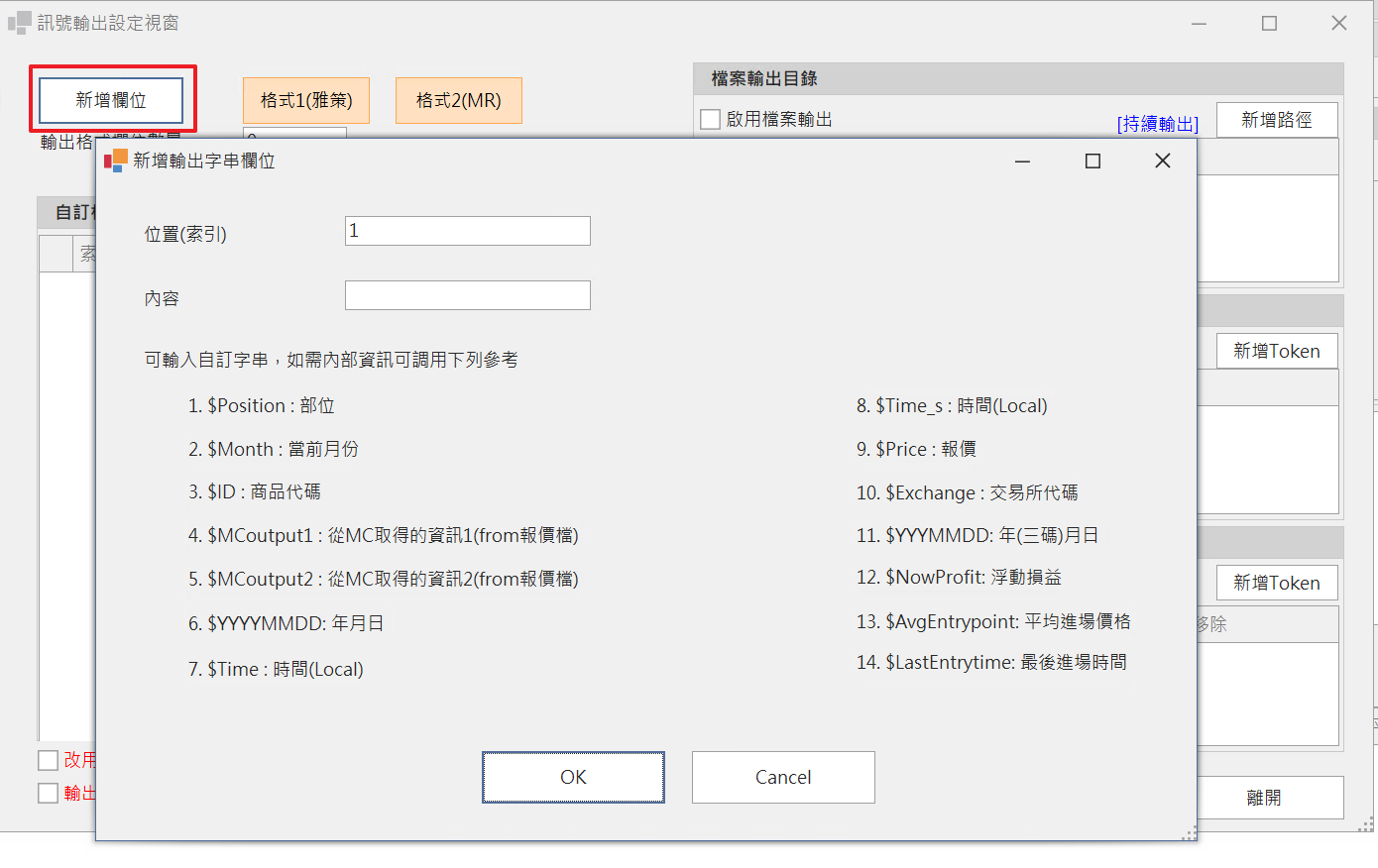
- 「輸出格式欄位數量」填
4。 - 按「新增欄位」,依序建立下表;索引從 1 開始,同一索引再次新增會更新內容。
- 接收端要逗號時,勾「改用<逗號>作為分隔符號」;未勾時使用空格。
- 保留「輸出熱門月前綴」不勾,除非接收端規格明確要求。
- 在「檔案輸出目錄」按「新增路徑」,選資料夾,例如
D:\QBSignals\Demo。 - 勾「啟用檔案輸出」,套用視窗與專案後啟動監控。
| 索引 | 欄位內容 | 示例值 |
|---|---|---|
| 1 | $ID | DEMO |
| 2 | $Month | 2612 |
| 3 | $Position | 2 |
| 4 | $Price | 100 |
若商品代碼為 DEMO,月份目前填 2612、目標部位 +2、價格 100,逗號模式的 DEMO.txt 內容應類似:
DEMO,2612,2,100這裡的 2 表示目標總部位 +2,不是每讀到一次就再買 2。接收端必須依它所支援的目標部位格式處理。
pass。索引 0 或超過總欄數,不會成為你期望的有效欄位;請使用連續的 1 至總欄數。04 可用欄位與既有格式
| 代碼 | 內容 | 注意事項 |
|---|---|---|
$Position | 本專案目標總部位。 | 正數多、負數空;沒有該商品部位時可能持續輸出 0。 |
$ID | 商品代碼。 | 也是自訂 TXT 檔名的依據。 |
$Month | 商品「報價合約年月(年月四碼)」目前填寫的原值。 | 例如填 2610 就輸出 2610;若填六碼 202610,也原樣輸出 202610。接收端必須接受該格式,不會自行推算下一個到期月或替你轉倉。 |
$Price | 商品報價輸出值。 | 應與報價乘數、接收端價格尺度相符。 |
$MCoutput1、$MCoutput2 | 報價檔額外資訊 1、2。 | 只有來源提供且接收端需要時才使用。 |
$YYYYMMDD | 本機日期,例如 20260914。 | 四碼西元年。 |
$YYYMMDD | 年減 1900 的日期,例如 2026/09/14 為 1260914。 | 不是民國年格式。 |
$Time、$Time_s | 本機時間,分別為 HHmm、HHmmss。 | 例如 0930、093015,無冒號。 |
$Exchange | 商品設定中的交易所。 | 需與接收端代碼規格一致。 |
$NowProfit | 平台計算的商品浮動損益。 | 不是券商損益回報。 |
$AvgEntrypoint | 平台計算的平均進場價格。 | 不是券商成交均價回報。 |
$LastEntrytime | 最近一次部位變動的日期。 | 採年減 1900 的日期數字,不含時分秒;不要依名稱推定為完整時間。 |
「格式1(雅策)」與「格式2(MRV2)」
這兩顆按鈕會重建目前自訂欄位清單,不是另存一份新格式。先記下原設定再按。
- 格式1(雅策):建立 5 欄,以空格分隔;順序是四碼年日期、時間、目標部位、價格、商品代碼。
- 格式2(MRV2):建立 20 欄,以逗號分隔;第 1、2 欄為商品代碼,第 3 欄為年減 1900 的日期,第 4 欄時間,第 5、6 欄固定為 1、5,第 7 欄目標部位,其餘為 0。
套用預設格式後仍要和你正在使用的接收端版本核對;這些格式不等同下單大師專用的「Order 訊號檔」。
「輸出熱門月前綴」
勾選後會在整行前面增加接收端專用的月份前綴,因此它不是單純多一欄。只有下單大師端明確使用相容格式時才啟用;也要檢查目前月份與轉倉設定,不能只勾此選項就認為持倉已換月。
05 輸出資料夾與檔案確認
同一專案可以新增多個輸出資料夾,每個位置都要分別核對。自訂 TXT 依商品代碼命名;另會輸出 accountall.txt 供相容工具使用,內容是帳戶資金數字接 QBN,與商品的自訂格式不同。
- 先在檔案總管確認資料夾存在,且目前 Windows 帳號可新增/移除測試文字檔。不要修改正式訊號檔作為測試。
- 確認接收端監看的是同一位置;網路磁碟還要確認連線與權限。
- 在平台監控正常時查看商品 TXT 的更新時間、欄數、分隔符、代碼、方向與數量。
- 至少觀察一次模擬部位變化,確認接收端正確解析,再查看它的處理紀錄。
accountall.txt 仍會撞名;相同代碼 TXT 或相同 Order 檔也會互相覆蓋。不要把多個資料夾都接往同一帳戶作為未驗證的備援。內容與部位沒變時,平台仍可能週期更新檔案。更新時間只證明檔案有被寫入,不足以證明有新委託或成交。
06 下單大師 Order:本次增減量的設定
- 在訊號輸出視窗按「下單大師設定」,勾「啟用下單大師 Order 訊號檔輸出」。這是獨立開關,不必為了使用 Order 就另外啟用自訂 TXT。
- 填「訊號檔名」,例如
OrderMasterSignal.txt,這類單純檔名會寫到目前專案的每個輸出資料夾,請先按「新增路徑」設定位置。若填的是完整絕對路徑,則只使用該路徑,不會另外複製到資料夾清單。 - 選「商品模式」,設定股票的股票種類/上市櫃,或期貨的新倉平倉等欄位。按接收端規格填,不要把商品模式當成接收端 Order 模式。
- 設定「間隔(ms)」,例如 1000 表示 1 秒的輸出間隔設定;它不是等待成交的時間。
- 逐商品設定映射,核對來源代碼、OM 名稱、OM 代碼、類型與月份;可用「更新期交所」後「補齊映射」協助。
- 設定「輪替檔數」,把實際檔名清單同步到下單大師端。
- 按「套用並離開」,回上一層按「套用設定並關閉」,再套用專案設定。
- 下單大師端啟用相應 Order 模式,在模擬環境核對一次完整的部位變化。
情境:目標由 +2 變成 +3
自訂 TXT 的 $Position 變成 3;Order 訊號的增減量是 +1。若目標由 +3 減為 +1,Order 增減量是 -2。接收端應按其 Order 規則解讀;不要將兩種數字互換。
情境:輪替 3 個檔案
基本檔名 OrderMasterSignal.txt、輪替檔數 3 時,會輪流使用 OrderMasterSignal_1.txt、OrderMasterSignal_2.txt、OrderMasterSignal_3.txt。接收端要監看全部 3 個;只監看基本檔會漏掉更新。1 代表只用基本檔。切換單檔與多檔時會出現確認提示,請先把接收端清單調整好;輪替也不保證接收端一定來得及處理。
07 Telegram 與自訂 DLL
TelegramBOT 通知
- 準備通知用機器人的 Token 與目標聊天室 ChatID;收件對象應依 Telegram 與機器人提供者的指引完成設定。
- 在「TelegramBOT 通知」按「新增Token」,填 Token、ChatID 與備註,確認清單裡各筆都完整。
- 勾「啟用Telegram輸出」,套用視窗與專案設定。
- 在已隔離實盤輸出的模擬流程中,觀察一次平台部位變化,確認指定聊天室收到對應商品、方向與數量的通知。
新增時若使用已存在的同一 Token,會更新原設定;若要調整收件對象,完成後應再次檢查 ChatID。目前一般功能區沒有顯示「Telegram 測試」按鈕,請不要把尋找此按鈕當作必要操作。
通知只用來提醒部位變化,網路、機器人權限與收件設定仍會影響送達。分享截圖或錯誤回報時請遮住 Token 與 ChatID。
自訂 DLL
- 取得供應者確認相容的 DLL 與操作說明,確認要連到的測試/正式帳戶。
- 在「自訂 DLL 訊號輸出」按「選擇 DLL」,核對顯示路徑,勾「啟用自訂 DLL 輸出」。
- 若模組需要自訂文字內容,先按供應者規格完成「自訂格式」。套用後用模擬流程驗證。
- 檢查模組與外部服務的接收紀錄;平台顯示送出不代表服務已完成交易。
若畫面顯示舊 LineToken 欄位,不要據此判斷可以直接使用 LINE 通知。現行流程以自訂 DLL 與 Telegram 為主;DLL 的帳號、憑證與服務設定依模組提供者的說明操作。
08 輸出異常先查哪裡
先分清楚出錯階段:平台「總部位」計算 → 平台保存資料 → 檔案/模組送出 → 接收工具處理 → 券商委託與成交。前一階段成功,不能代替後一階段確認。
| 現象 | 處理步驟 |
|---|---|
| 自訂 TXT 沒有出現 | 查專案是否啟動、是否已套用並離開編輯模式、平台是否監控、檔案輸出是否勾選、路徑是否存在可寫,以及商品代碼是否為預期值。 |
| TXT 有檔但接收失敗 | 用文字編輯器唯讀查看欄位、分隔符與前綴;比對目標部位/增減量語意,不要直接修改正式訊號內容。 |
| 只漏掉部分 Order 訊號 | 確認接收端監看全部輪替檔、模式正確、不同專案沒有撞名,並檢查接收端處理速度及錯誤紀錄。 |
| Telegram 沒收到 | 先確認平台真的發生部位變化,再查輸出開關、Token、ChatID、網路與機器人的收件權限。不要用是否收到通知判斷成交。 |
| 自訂 DLL 沒反應 | 核對檔案路徑、版本相容性與供應者要求;查看平台及模組錯誤紀錄,避免反覆切換開關造成難以核對的測試。 |
| 顯示儲存失敗/安全模式 | 平台可能為保護交易狀態而阻擋新的外部輸出。保留當前畫面與未儲存資料,先排除儲存問題;請參考資料儲存與監控。 |
| 寫檔失敗,但平台仍在運行 | 逐一核對每個目標資料夾;某個目錄失敗不代表其他目錄也失敗。先確認哪些訊號已被外部接收,再決定恢復方式。 |
查看需要核對的交易訊號
到「版本資訊」的「系統維護(危險操作)」群組,開啟「交易 Outbox 檢視」。這是交易訊號處理紀錄視窗:可重新整理、選取項目看內容,並匯出 JSON 提供維護人員排查。從正常桌面開啟時是唯讀檢視,不會因檢視就重送或封存訊號。
遇到待處理或狀態不明的項目,先對照接收工具及券商紀錄。不要自行刪除交易紀錄、改訊號檔、反覆重啟或複製舊訊號來補單;恢復輸出前,要知道哪些已處理、哪些尚未處理。