看懂主畫面,找到設定與操作入口
左側選你要看的資料,頂部選要執行的動作,右側完成設定,底部確認目前是否正常。先認識這四個位置,就不容易把「切換頁面」與「啟動監控」混淆。
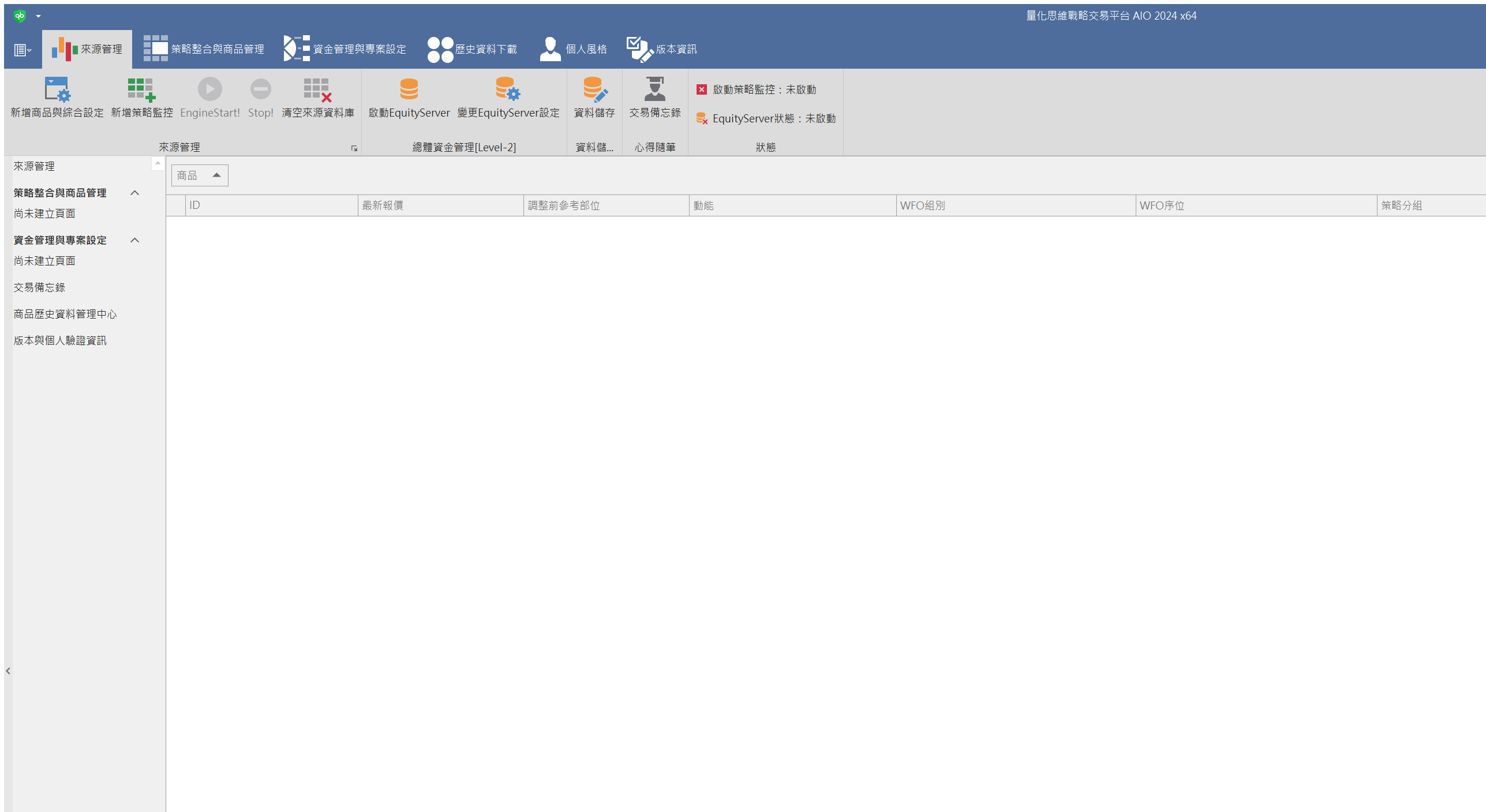
01 主畫面的四個位置
| 位置 | 你會看到 | 怎麼使用 |
|---|---|---|
| 頂部功能區(Ribbon) | 來源管理、策略整合與商品管理、資金管理與專案設定、資料下載中心、個人風格、版本資訊等頁籤 | 先選頁籤,再按其中的新增、監控、保存或工具按鈕 |
| 左側導覽 | 搜尋導航、常用、最近使用,以及六個主要功能區 | 展開群組,選商品或專案;左側選擇會帶你到對應工作區 |
| 右側工作區 | 來源表格、商品/專案設定、交易備忘錄等內容 | 核對資料,必要時先按「進入編輯模式」再修改 |
| 底部狀態列 | 策略監控、訊號輸出、最後存檔及合約月份狀態 | 執行動作後看結果,尤其留意「停止中」、「安全模式」和保存失敗 |
左右名稱略有不同左側「版本與個人驗證資訊」對應頂部「版本資訊」頁籤。左側「交易備忘錄」會切到頂部「來源管理」,這是正常配置。
03 我想做這件事,按哪裡?
| 想做的事 | 操作入口 | 教學 |
|---|---|---|
| 新增商品、貨幣或分類 | 頂部「來源管理」→「新增商品與綜合設定」 | 第一次設定 |
| 加入策略來源檔 | 頂部「來源管理」→「新增策略監控」;先選分類與商品,再按新增來源 | 接上策略來源 |
| 開始/停止持續監控 | 頂部「來源管理」→「啟動監控」/「停止監控」 | 監控與儲存 |
| 做一次資料更新與計算 | 頂部「策略整合與商品管理」→「回合運算」 | 第一次操作練習 |
| 修改某一商品 | 左側展開商品群組,選商品→「進入編輯模式」 | 商品與策略整合 |
| 新增資金管理專案 | 頂部「資金管理與專案設定」→「新增資金管理專案」 | 資金管理專案 |
| 設定對外訊號 | 選取專案,在專案頁按「訊號輸出設定」 | 訊號輸出設定 |
| 手動保存 | 先完成各頁套用,再點頂部「來源管理」→「資料儲存」 | 保存成功怎麼看 |
| 建立備份/安排還原 | 頂部「版本資訊」→「備份精靈」 | 備份與版本維護 |
| 換介面主題 | 頂部「個人風格」→「個人風格主題設定」 | 選適合自己的配色,再確認文字與表格容易閱讀 |
| 下載歷史資料 | 「資料下載中心」→「啟動資料下載 Client」 | 資料下載中心 |
回合運算會處理目前設定的資料它會做一次來源更新、商品整合與專案處理。開始練習前,須確認所有專案的外部輸出設定,不能把「盤後測試」理解成自動隔離正式帳戶。
目前標準介面沒有顯示「開盤前自檢」、「Telegram 測試」、「合約月份檢查」或「建立診斷包」獨立按鈕。開盤前要核對的項目,請照開盤前檢查逐項完成。
04 商品與專案很多時,用搜尋與常用
- 在左上搜尋導航輸入功能、商品或專案的名稱片段。
- 左側只保留符合條件的項目。點要看的項目,在右側核對名稱。
- 要恢復全部清單,把搜尋文字清空。搜尋只暫時篩選導覽,不會刪除任何商品。
- 經常使用的商品或專案,先用左鍵選取,再開啟右鍵選單按釘選到常用。下次可從「常用」直接進入。
- 不再需要的捷徑,用相同步驟選取消釘選;原項目仍保留在原來群組。
「最近使用」會保留最近造訪的項目,最多六筆。導覽列可用內建收合按鈕縮小;若收合後不容易找到項目,先展開再選。
兩種搜尋用途不同桌面平台的「搜尋導航」找功能、商品與專案;本手冊左側「搜尋手冊」找章節。它們不會搜尋彼此的內容,也不是券商商品查詢。
05 看資料、編輯、套用、保存是四個動作
| 畫面/動作 | 代表什麼 | 你應該做什麼 |
|---|---|---|
| 商品或專案欄位灰色 | 目前供檢視,或監控中暫時禁止編輯 | 先停止監控,等待停止完成,再按「進入編輯模式」 |
| 進入編輯模式 | 可修改本頁設定,該項目暫停正常運作 | 改完按「套用並儲存」,不要只切換到別頁 |
| 套用並儲存 | 先驗證欄位;通過後套用,離開編輯狀態 | 有格式提示就先更正;確認欄位鎖定及編輯提醒消失 |
| 來源管理 → 資料儲存 | 要求把目前可保存的變更保存到檔案 | 先完成/取消編輯視窗及新專案草稿,再看「最後存檔」結果 |
| 綜合設定視窗 | 新增、刪除與清單編輯即時套用 | 關閉不會撤回;按「完成並關閉(變更已套用)」後再保存 |
交易備忘錄有自己的筆記儲存動作,依交易備忘錄教學操作。筆記編輯器的 Ctrl + S 不是整個平台的通用保存快捷鍵。
06 用底部狀態確認操作結果
| 看到的狀態 | 怎麼解讀 | 下一個動作 |
|---|---|---|
| 策略監控:停止 | 目前沒有持續監控 | 可進行設定;需要更新時用回合運算或啟動監控 |
| 策略監控:啟動中 | 正在開始運作,尚未有成功回合 | 稍候並留意是否進入正常或出現錯誤 |
| 策略監控:正常 | 監控近期有成功處理 | 仍須核對來源更新與輸出;正常狀態不代表每個檔案都有新報價 |
| 策略監控:延遲/異常 | 最近成功處理時間過久,或有連續失敗 | 查看來源、儲存或輸出錯誤,必要時停止監控後處理 |
| 策略監控:停止中 | 正等待監控結束與保存收尾 | 等到停止完成,再編輯或關閉 |
| 策略監控:安全模式 | 平台為保護資料而限制操作 | 記錄錯誤、保留資料並處理原因;依監控疑難排解頁進行 |
| 訊號輸出:尚未寫入 | 目前沒有成功寫入紀錄 | 首次練習未啟用輸出時可以是正常狀態 |
| 最後存檔 | 最近保存的結果與時間 | 重要設定後核對是否成功;失敗時不要直接強制結束 |