確認資料有更新,再開始監控
本頁帶你完成一天的基本操作:讀取來源、啟動監控、確認運作、停止並保存。遇到價格不動、按鈕不能按或儲存失敗,也可以依這裡的順序處理。
01 每天開啟平台後,先做這五件事
- 確認目前電腦只執行一份 QuantBrains。若出現已在執行的提示,先回到工作列找原本的視窗。
- 看底部「策略監控」狀態。若已設定啟動後自動監控,開啟程式後可能已經開始運作;要改設定前先停止。
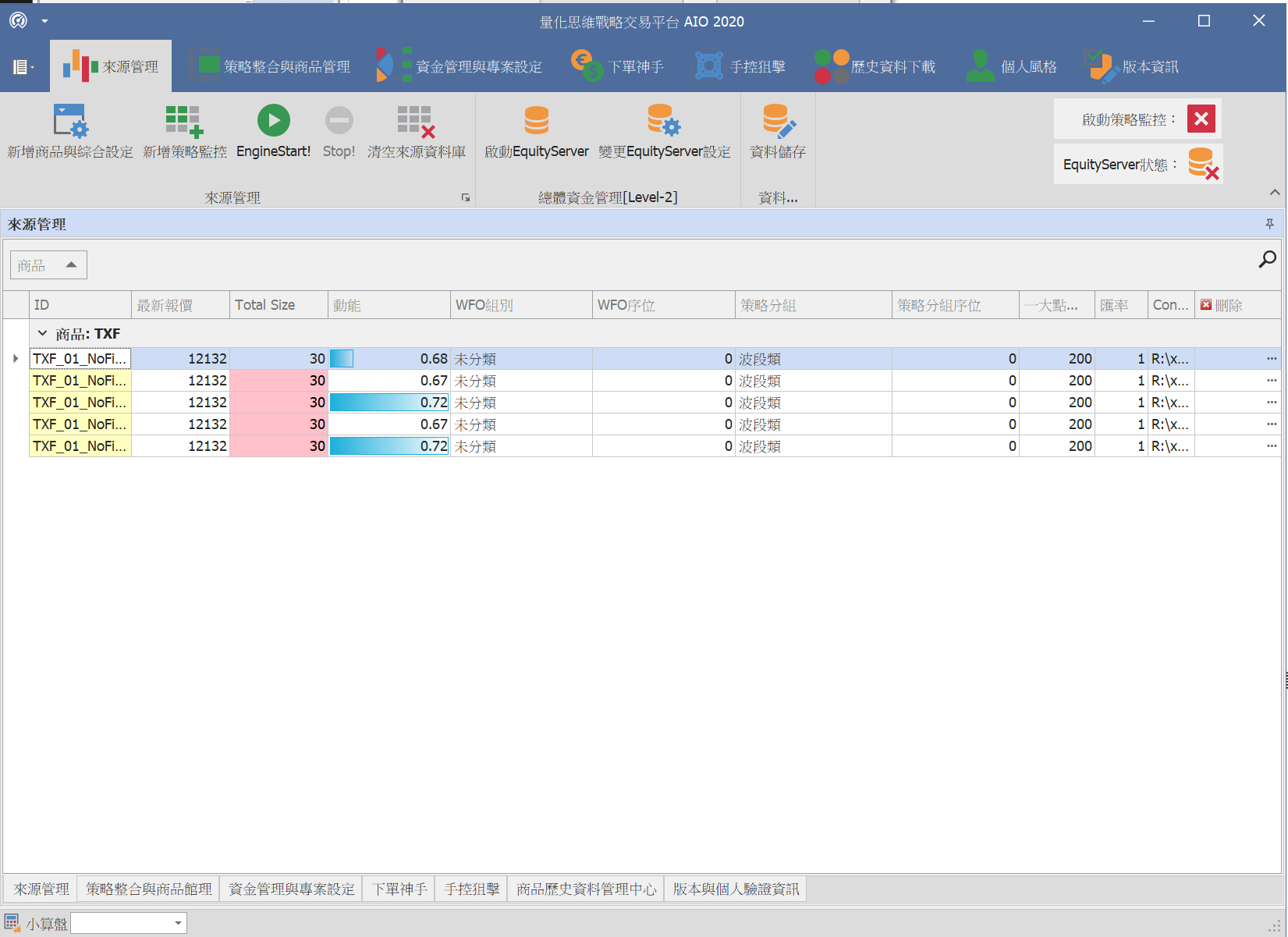
- 確認來源程式有持續產生資料。到「來源管理」核對策略名稱與檔案位置;商品使用獨立報價檔時,也要確認報價檔。
- 確認商品、專案與接收端。核對今天要用的專案、商品映射、合約月份與輸出目的地,依開盤前檢查清單逐項檢查。
- 再選單次檢查或持續監控。剛調整設定時先在不會成交的測試環境檢查;正式啟動前確認接收端部位與平台預期一致。
剛開啟看到的價格可能是上次保存的數字。看見價格不代表今天的來源已讀取成功;也不要只靠「視窗開著」判斷監控正在運作。
02 「回合運算」與「啟動監控」怎麼選
| 操作 | 會做什麼 | 適合情境 |
|---|---|---|
| 回合運算 | 依目前來源做一次商品整合、排序與資金管理運算,完成後不持續循環。這次運算會略過商品的開盤時段限制。 | 改完設定後核對一次結果;盤外確認來源與整合方式。 |
| 啟動監控 | 在主畫面按下時先做一次完整運算,再持續讀取來源與更新結果;後續商品處理會遵守已設定的開盤時段。 | 當天設定已確認,需要平台持續運作。 |
| 停止監控 | 等待監控停止並保存變更;成功後恢復可編輯狀態。 | 修改設定、準備維護或正常結束工作。 |
「回合運算」不是只有預覽。它會執行專案運算;若專案及外部輸出條件已啟用,可能產生對外訊號。不要用它直接試正式下單端,也不要把盤外時間當成一定不會輸出的保護。
監控中多數新增、刪除與商品/專案設定會暫停編輯,屬正常狀態。需要調整時,先按「停止監控」,等停止且保存成功後再修改;完成「確定」或「套用並儲存」後再啟動。
若提示「資料編輯尚未完成」或「專案草稿尚未完成」,先回到開著的設定視窗完成或取消編輯;新建專案須先套用,放棄時則依畫面流程移除草稿。不要留下未完成視窗就連按啟動。
03 用底部狀態判斷下一步
把滑鼠停在狀態文字上,可查看最近嘗試、最近成功時間、錯誤或輸出目的地等提示。以下三項需要分開看:
| 狀態 | 代表什麼 | 下一步 |
|---|---|---|
| 策略監控:啟動中/正常 | 監控正在開始,或近期曾成功完成運算。 | 再核對來源與預期商品;正常不代表每個來源都正確。 |
| 策略監控:延遲/異常 | 距最近成功運算較久,或連續運算失敗。 | 看滑鼠提示中的時間與錯誤;記下發生時間。若持續異常,停止監控後排查。 |
| 來源異常 | 有來源讀取失敗,畫面可能保留先前可用資料。 | 查檔案是否存在、來源程式是否更新、路徑及讀取權限。 |
| 訊號輸出:時間 | 平台曾成功寫出訊號。 | 到接收端核對是否收到,再到券商端核對委託與成交。 |
| 訊號輸出:尚未寫入 | 本次執行尚無成功輸出紀錄。 | 先確認本來是否應有訊號;沒有部位變化或未啟用輸出,不一定是錯誤。 |
| 訊號輸出:異常 | 至少一個輸出目標失敗且尚未成功恢復。 | 看提示中的目標與錯誤,檢查輸出目錄及接收端,並核對目前部位。 |
| 最後存檔:時間/尚未執行 | 本次執行最近成功保存的時間,或尚無成功保存紀錄。 | 重要修改完成後按「資料儲存」,確認沒有錯誤。 |
成功輸出 ≠ 成交。平台狀態不會代替接收端與券商的成交確認;輸出時間更新,也不能證明所有目的地都成功。
04 什麼時候會保存?
- 設定完成:依視窗按「確定」或「套用並儲存」,不要只停在仍編輯中的欄位。
- 手動保存:完成一批設定後按「資料儲存」,及早發現寫入問題。
- 定時保存:平台啟動後會依自動儲存間隔處理待存變更,未監控時也會運作。尚未完成的設定視窗或新專案草稿可能使保存等待。
- 停止監控:停止後會先保存,成功才恢復編輯。
- 正常關閉:平台會處理最後保存;若失敗且視窗保留,先處理提示,不要直接結束程式。
- 交易備忘錄:卡片在編輯器按「儲存」時保存,請依交易備忘錄的流程確認。
範例:下午改明天的商品設定。先停止監控 → 改設定 → 套用 → 按「資料儲存」 → 核對沒有錯誤 → 重要調整再建立備份。不必為了保存而重新啟動監控。
05 停止監控,不等於平倉
- 按「停止監控」,留意底部是否顯示「停止中」。
- 等到狀態停止,確認沒有保存失敗提示,並等編輯功能恢復。
- 若要結束交易日,另到接收端與券商端確認委託、未成交單與持倉,再依自己的交易安排處理。
- 按平台視窗的關閉鈕,等程式正常退出。
停止監控或關閉 QuantBrains 不會自動替你清掉券商持倉。停止前已送出的訊號也不能因此視為取消。平台、接收端與券商的狀態要分別核對。
若顯示「停止監控逾時」,代表停止尚未完成,畫面會維持鎖定。稍後再按一次停止;若仍無法完成,記下錯誤與時間,按回報問題的方式保留資料並取得協助,不要反覆啟動或強制結束。
06 分清楚一般警示與安全模式
| 看到的狀況 | 目前影響 | 你要做什麼 |
|---|---|---|
| 資料完整性警示 | 啟動時發現重複策略識別、必要名稱空白或資料關聯不完整。現行版本會提示與記錄,仍允許監控。 | 先備份,再依警示核對重複來源、商品及專案;不確定要保留哪筆時先請支援協助。 |
| 單次手動儲存失敗 | 該次保存未成功;畫面變更仍可能未保存。 | 保留畫面與錯誤,查磁碟空間及目錄寫入權限,再嘗試「資料儲存」。 |
| 策略監控:安全模式 | 保存或其他安全檢查失敗,監控重新啟動被鎖定。連續五次自動儲存失敗、停止後保存失敗、對外訊號前保存失敗,都可能進入此狀態。 | 先處理保存問題。即使重試保存成功,本次程式仍不能重啟監控;確認資料已保存後正常關閉,再重新開啟。 |
安全模式時先保留目前視窗。未保存的變更可能只留在這次開啟的程式內;直接複製程式資料夾不等於已保存畫面資料。不要刪除平台資料、用舊備份直接蓋過,或強制結束後期待全部自動恢復。
如果外部訊號因保存失敗被阻擋,也不能推論券商沒有任何部位:先前已送出的委託仍須另外核對。持續存不下來時,保留錯誤並請支援確認下一步。
07 價格或策略結果沒變,按順序查
- 查時間:確認來源程式今天有運作、資料檔修改時間有更新。
- 查對象:核對正在看的商品、策略來源與專案。獨立報價檔更新,只能證明報價有變,不能證明所有策略來源正常。
- 查讀取提示:看底部是否有「來源異常」,滑鼠停留閱讀明細。
- 查時段:確認商品的開盤星期與時段。主畫面手動啟動可能先更新一次,後續再依時段運作。
- 查設定:停止並保存成功後,核對策略分類、最大策略數量、排序、篩選及專案啟用狀態。
- 單次驗證:在不會成交的測試環境按「回合運算」,看一次結果是否符合預期;有錯誤時記錄訊息,不要把重跑當作修復。
來源格式與連線步驟見接上 MultiCharts 策略;商品整合條件見商品與策略整合。