第一次操作練習:從來源檔到商品整合
這次練習會建立一個測試商品、加入一個來源檔,親眼確認價格與策略清單更新,再練習啟動、停止和儲存。完成後,再接資金管理與訊號輸出。依自己的進度操作,不必趕時間。
01 開始前,先確認練習環境
02 準備這次練習的名稱與檔案
| 項目 | 本例填寫內容 | 用途 |
|---|---|---|
| 商品名稱/代碼 | 練習商品/QBTEST | 名稱方便辨識;來源用代碼對應商品 |
| 交易所代碼/計價貨幣 | TEST/TWD | TEST 是練習文字,不能拿去正式下單;TWD 使用匯率 1 |
| 策略分類 | 練習策略 | 把來源分到同一組,供商品的排序篩選使用 |
| 商品分類 | 練習市場 | 後續建立資金管理專案時使用 |
| 來源檔 | D:\QB_Practice\QBTEST_demo.txt | 範例路徑,可換成自己有寫入權限的固定資料夾 |
- 用檔案總管建立練習資料夾。若沒有 D 槽,使用自己能寫入的位置。
- 開啟記事本,貼上下方單行六欄內容,存為
QBTEST_demo.txt。 - 重新開啟檔案,確認只有數字與半形空白,沒有欄位標題、逗號或引號。
1 200 5 0.75 23500 1依序是「參考部位、一大點價值、風險平價參考值、動能、價格、格式標記」。最後的 1 也要保留。欄位用途見來源檔格式。
完成判斷檔案能重新開啟,內容有六個值;記下完整路徑,接下來不要改名或搬移。
03 確認貨幣、建立分類與商品
- 點主視窗頂部的來源管理頁籤,再點新增商品與綜合設定。
- 在基幣與匯率設定找
TWD,確認匯率為1。開啟綜合設定時會補入缺少的常見貨幣,通常不必再新增台幣。 - 切到策略屬性分類標籤→新增策略分類,分類標籤填「練習策略」,說明填「第一次操作練習」,按確定。
- 切到商品屬性分類標籤→新增商品分類,新增「練習市場」。
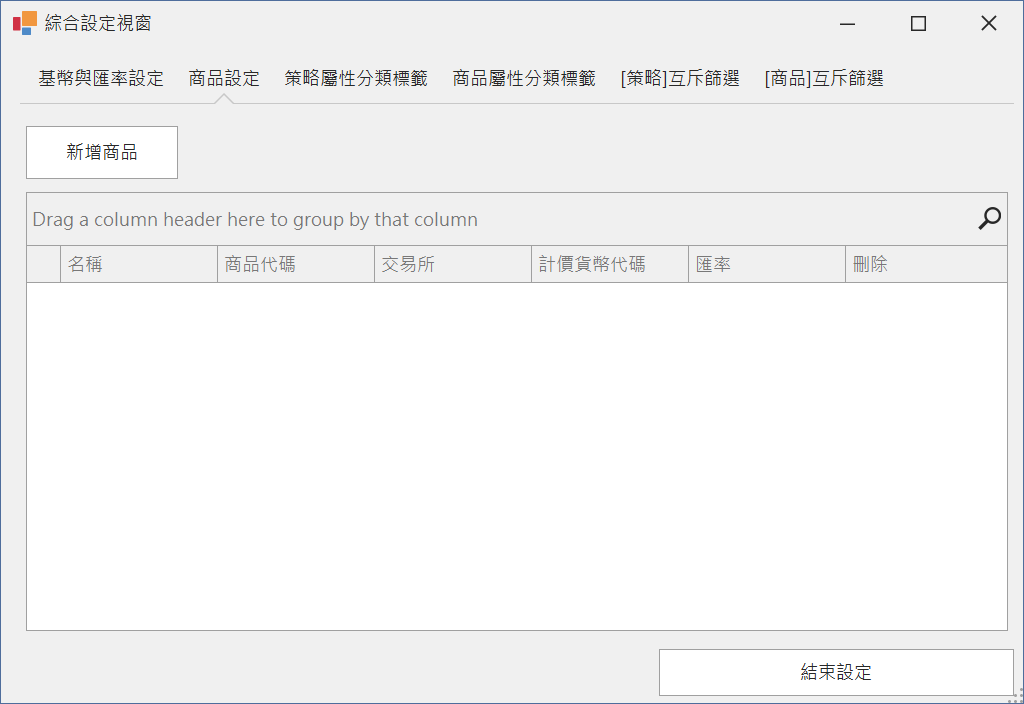
- 切到商品設定→新增商品,依前表填名稱、代碼、交易所及計價貨幣,按確定。
- 按完成並關閉(變更已套用)回主畫面。
同名資料請先檢查如果已有「練習商品」或相同貨幣名稱,新增操作可能更新原來那筆資料。重做練習時先找原項目,避免覆寫自己已有的設定。
完成判斷左側展開「策略整合與商品管理」,可看到「練習商品」。
04 先選分類與商品,再選來源檔
- 回頂部來源管理→新增策略監控,開啟「新增策略來源」視窗。
- 先把「策略屬性分類」選為練習策略,「商品代碼」選為
QBTEST。 - 「WFO 組別(選填)」維持未分類;這次不勾「依檔名自動建立商品」。
- 設定完以上選項,才點新增來源,選取
QBTEST_demo.txt。 - 閱讀「策略來源匯入」結果:第一次應為「新增策略來源:1」、「略過檔案:0」。關閉結果訊息後,按來源視窗的確認保留匯入。
順序會影響結果檔案選取完成時,就已使用當時的分類與商品。若選檔後才改選項,先按「取消」重做,或在正確選項下重新點「新增來源」選同一檔案,最後再按「確認」。
同名來源(不含副檔名、不區分大小寫)會更新既有來源,不會多一筆。因此不要在不同資料夾中用相同檔名表示不同策略。
完成判斷左側點「來源管理」,找到 ID
QBTEST_demo,核對「策略分組=練習策略」、「商品=QBTEST」、「來源檔路徑」正確,最新報價為 23500。05 讓這個來源進入商品整合
- 左側點策略整合與商品管理 → 練習商品,按進入編輯模式。
- 勾啟動策略整合,把最大策略數量限制設為
1、最小動能門檻設為0。 - 點新增排序篩選,在上方分類下拉框選「練習策略」,「序位優先」填
1、「權重大小」填1,權重模式維持「固定」,按確認。 - 在商品「綜合設定」的屬性分類選「練習市場」。
- 這次沒有另外準備報價檔或外部權重檔,因此「啟用報價檔」與「外部控制輸出部位加權」維持未勾。盤外練習的測試商品先不啟用「下單時段限制」。
- 按套用並儲存,確認離開編輯狀態。
- 在頂部策略整合與商品管理頁籤點回合運算。
最大策略數量限制決定商品最多採用幾個策略;新增排序篩選則告訴平台「哪一類策略可以進來」。只有勾啟動而沒有分類篩選,來源仍可能不會進入整合。
完成判斷商品的「策略整合列表」出現
QBTEST_demo,最新報價可看到 23500。這證明來源已被商品採用;不用把整合動能或整合部位解讀成下單端的成交結果。06 親手驗證更新,再練習啟停
- 在未啟動監控時,用記事本把練習檔第五欄改成
23501,儲存:
1 200 5 0.75 23501 1- 回平台點策略整合與商品管理 → 回合運算,檢查來源與商品報價更新為
23501。 - 切回頂部來源管理,點啟動監控。平台會開始持續處理,編輯及新增按鈕暫時不能使用。
- 查看底部狀態是否由「啟動中」變成策略監控:正常。靜態檔案沒再修改時,價格維持原值是正常的。
- 按停止監控,等待「停止中」結束,確認為策略監控:停止,再進行設定修改。
啟動與停止各做一次就好啟動後會先做一次更新;按停止後仍需等待收尾和保存。看到「停止中」時,不要反覆按鈕或強制結束程式。
若顯示安全模式先記下錯誤內容、保留現況與備份,依資料載入、儲存與監控處理。安全模式不能靠重新勾選商品或切換頁面解除。
07 儲存、重開,確認這次設定留得住
08 卡住時,照你看到的現象查
| 現象 | 先檢查 | 接下來怎麼做 |
|---|---|---|
| 匯入結果「略過檔案:1」 | 檔案是否只有五欄、包含逗號或讀不到 | 用記事本確認六欄範例及完整路徑,再重新選檔 |
| 來源商品是「未分類」 | 是否先選檔,才選商品代碼 | 重新開啟新增策略監控,先選正確分類與商品,再重新匯入同名檔 |
| 有來源價格,策略整合列表卻空白 | 是否啟用整合、最大數量是否為 1、是否有「練習策略」排序條件 | 也確認第一欄不是 0,動能符合門檻;套用後再做回合運算 |
| 啟動監控按鈕不能點 | 授權檢查是否完成、是否仍在監控或維護、是否安全模式 | 查看按鈕提示與「版本與個人驗證資訊」;不要用重複開啟程式處理 |
| 套用後還在編輯模式 | 是否有欄位格式提示 | 修正提示欄位,必填數值不要留空,再按套用 |
| 找不到回合運算/資料儲存 | 目前頂部頁籤是否正確 | 回合運算在「策略整合與商品管理」;資料儲存在「來源管理」 |