先讓一個策略來源正確進入平台
本章完成「MultiCharts 寫出狀態 → QuantBrains 讀到同一個檔案」。先確認來源、商品與數值,再接續商品整合與資金管理。
01 開始前準備什麼
- 一張正常運作的 MultiCharts 策略圖表,以及它使用的商品、週期、報價與合約設定。
- 可使用的 QuantBrains 連接訊號套件。確認
QuantBrains_Connect_X1與配套函數已在 PowerLanguage Editor 編譯成功,套件要求的輸出 DLL 已安裝到正確位置。 - 實際存在、可寫入的來源資料夾,例如
D:\QBPractice\Sources。 - QuantBrains 已完成貨幣、商品與策略分類設定,詳見第一次設定。
只有原始 txt 檔時專案附的連接腳本不是可一鍵安裝的完整套件。若編譯提示找不到函數,或執行提示找不到 DLL,先取得相容的完整連接套件及安裝方式。不要把原稿裡的磁碟路徑直接當作你的安裝位置。
第一次驗證時,關閉各專案的檔案、下單大師與其他外部訊號輸出;來源資料夾也不要交給下單軟體監控。本章完成的是讀取資料,還沒有驗證委託與成交。
02 在 MultiCharts 設定連接訊號
1
選對圖表
在已有策略的圖表加入 QuantBrains_Connect_X1 訊號。核對原策略、商品、時間週期、一大點價值與目前部位;連接訊號會把這張圖表的狀態送往平台。
2
設定唯一的輸出檔
將 Inputs 的 My_output_file_path 設為完整檔名,例如 D:\QBPractice\Sources\DEMO_Trend01.txt。每張獨立來源圖表用不同檔名;多張圖表寫同一檔會互相覆蓋。先確認資料夾存在。
連接套件若需要指定輸出元件位置,依套件安裝說明設定;這與本欄的「來源檔路徑」是兩件事。
3
等待資料更新
第一次接線使用套件已驗證的設定,優先只改檔案路徑。讓圖表完成資料載入與運算,再確認來源檔出現、修改時間更新。休市或沒有新資料時,檔案不一定持續更新。
會遇到的 Inputs
| 欄位 | 用途與設定注意 |
|---|---|
My_output_file_path | 來源檔的完整路徑;必須與 QuantBrains 匯入路徑一致。 |
RPALen、RiskParity_Type | 風險參考的觀察長度與方法。方法編號依安裝套件的配套函數定義,不可只憑編號猜測。 |
RiskParity_Auto | 1 會依風險參考換算來源部位,因此可能不同於圖表原始口數。 |
Euqity_Type | 參數拼字就是 Euqity_Type。0 使用雙向資料,1 使用多方資料,-1 使用空方資料;也影響送出的部位方向範圍。 |
lookbackdays | 評分回看期間;需有足夠歷史資料,並符合已安裝函數支援範圍。 |
EVARobustMode | 1 使用平滑後評分,0 使用原評分;兩者不可當作完全相同尺度混用。 |
neg2reverse | 0 時負評分不提供正向動能;1 會依評分改變輸出部位方向。這會改變訊號含義,首次接線不宜順手打開。 |
Mod_Risk、position_weight | 前者控制是否依風險變化調整動能,後者縮放輸出部位;可能與平台加權疊加。 |
Set_Location_to_show_EVA | 圖表評分文字的位置;先完成接線再調整外觀。 |
03 看懂來源檔,不必修改程式
用記事本查看來源檔即可。正常使用交由連接訊號寫入,避免在它運作時手動儲存同一檔。現行格式至少需要六個空白分隔欄位;標準連接訊號輸出六欄:
部位 一大點價值 風險參考口數 動能 價格 格式標記只供格式辨識的虛構範例:
0 1 100 0.80 50.5 1| 順序 | 怎麼看 |
|---|---|
| 1:部位 | 整數;正數為多方、負數為空方、0 為空手。可能已經過連接訊號換算。 |
| 2:一大點價值 | 價格變動一整點的貨幣價值,應與來源商品合約設定一致。 |
| 3:風險參考口數 | 英文名稱 RiskParityRef。它是換算尺度,並非最大虧損金額。 |
| 4:動能 | 英文名稱 Momentum。隨附連接訊號以評分產生此值,供篩選與配置使用。 |
| 5:價格 | 來源圖表價格;確認小數位、商品與月份合理。 |
| 6:格式標記 | 隨附腳本寫 1,不可省略。它不是畫面上的更新時間;更新時間取自檔案本身。 |
欄位之間用空白或 Tab,小數用小數點;不要插入千分位逗號、欄位標題或單位。只有五欄的舊示例會被略過。
04 在 QuantBrains 匯入同一個檔
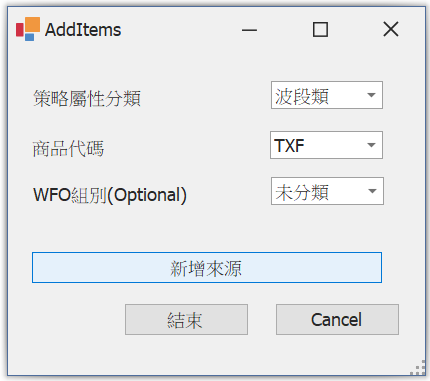
- 按主畫面的新增策略監控,開啟「新增策略來源」。
- 先選「策略屬性分類」與「商品代碼」。本例使用已建立的練習商品,先不勾自動建商品。
- 「WFO 組別(選填)」第一次保留「未分類」,需要同組策略互斥時再設定。
- 按新增來源選取剛才的完整路徑。系統在此時讀檔,並套用上面選好的商品與分類。
- 查看處理結果。單一新來源通常應顯示新增策略來源 1、略過檔案 0;若顯示更新,核對是否就是要修改的既有來源。
- 按確認完成。選錯檔案可按「取消」放棄本次匯入與更新,再重新操作。
- 在來源列表核對 ID、所屬商品、分類、來源位置、部位、動能與價格。啟動策略監控後,再觀察新檔案更新是否反映到畫面。
檔名就是來源識別來源 ID 取自不含副檔名的檔名。不同資料夾若都叫 DEMO_Trend01.txt,再次匯入會更新同一來源,不會建立兩個獨立策略。全平台的來源檔名應保持唯一。
選檔後才更改商品或分類,不會自動重套剛才的檔案;要改正時,調整欄位後重新選取該檔,確認結果顯示更新。
05 驗證與排查
| 看到的情況 | 依序檢查 |
|---|---|
| 來源檔沒有出現 | 圖表是否運作、連接訊號是否編譯成功、資料夾與輸出 DLL 是否可用、圖表是否有足夠資料。 |
| 匯入顯示略過 | 檔案是否可讀、至少六欄、前五欄是否數字、是否剛好寫到一半;等一次更新後重試。 |
| 畫面不更新 | 監控是否啟動、來源路徑是否正確、檔案修改時間是否前進。先分清 MC 未寫出,或平台讀錯位置。 |
| MC 是 1 口,來源卻是其他數量 | 核對風險自動換算、權重與多空設定。先比較「MC → 文字檔」,再比較「文字檔 → 來源列表」。 |
| 來源是 0,整合列表沒出現 | 空手來源仍可匯入和監控;整合列表顯示通過條件且有部位的策略。 |
| 策略突然換了商品或路徑 | 檢查是否曾以相同檔名再次匯入,並套用了不同商品或分類。 |
本章完成你能指出唯一來源檔、解釋六欄內容,並確認平台資料與該檔一致。價格不一定每次都變,空手時也不必為了測試刻意製造交易。