第一次設定:安裝位置、授權、貨幣與來源
先確認平台能保存資料,再建立商品與策略的對應關係。這一頁說明每項設定的用途;想直接跟著範例做,可開啟第一次操作練習。
01 放好程式,確認能正常開啟
- 使用完整的 QuantBrains 安裝/發行資料夾,解壓縮到固定位置,再開啟其中的主程式。不要只複製一個執行檔,也不要直接在壓縮檔內執行。
- 使用 64 位元 Windows 環境;若系統提示缺少 .NET Framework 4.8 或其他必要元件,依發行套件說明完成安裝。
- 程式資料夾必須能寫入。先確認磁碟空間足夠,且自己的 Windows 帳戶可以在此建立檔案。選定位置後,避免任意搬移。
- 若看到「雙開防護」,回到已開啟的 QuantBrains 視窗;同一時間使用一個平台即可。
- 第一次開啟後,先看畫面底部的監控及最後存檔狀態;不要急著開啟自動監控。
準備兩個固定位置一個放平台程式與資料,另一個放策略來源檔,例如
D:\QB_Signals。後者是你自行建立的範例資料夾,不是系統指定位置。來源加入後會記住完整路徑。若是舊版升級或搬電腦,先依備份、還原與版本維護處理既有資料,再進行這裡的新增設定。
02 檢查授權與監控起始狀態
- 左側點版本與個人驗證資訊,查看登記資訊與使用期限。
- 若需要輸入已取得的驗證碼,點頂部版本資訊 → 功能擴展,在驗證碼視窗貼上提供給你的完整內容,確認後再檢查登記資訊。
- 第一次設定先讓平台啟動後自動 EngineStart!維持未勾選。這個選項會讓平台開啟且完成授權檢查後自動啟動監控。
- 要修改商品、匯入來源或新增專案前,切到來源管理 → 停止監控,等待底部顯示「策略監控:停止」。
啟動監控不能點,不一定是故障授權檢查尚未完成、授權未通過、資料維護中、監控停止中或安全模式,都可能暫時禁止啟動。先讀取按鈕提示與錯誤訊息,避免反覆重新開啟程式。
驗證碼不會因閱讀本手冊而產生;需使用提供給你的有效授權。資料下載 Client 的使用條件另見資料下載中心。
03 先填一張自己的設定清單
| 要準備的資料 | 為什麼需要 | 簡單例子 |
|---|---|---|
| 商品名稱 | 顯示在左側商品清單,方便辨識 | 練習商品 |
| 商品代碼 | 把策略來源對應到正確商品 | QBTEST,練習用自訂代碼 |
| 交易所代碼 | 辨識商品所屬市場;正式輸出需與接收端核對 | TEST 僅供練習 |
| 計價貨幣與匯率 | 讓不同貨幣的商品可換算到一致金額基準 | TWD、匯率 1 |
| 策略分類 | 供同一商品內的策略排序與篩選 | 練習策略、趨勢策略 |
| 商品分類 | 供資金管理專案分組與排序 | 練習市場 |
| 來源檔路徑與名稱 | 平台依完整路徑讀檔,以檔名識別來源 | D:\QB_Signals\QBTEST_demo.txt |
策略分類與商品分類是兩份不同清單。前者決定商品採用哪些策略,後者協助資金管理專案選擇商品。名稱相似也不會自動互相代替。
04 確認貨幣與匯率
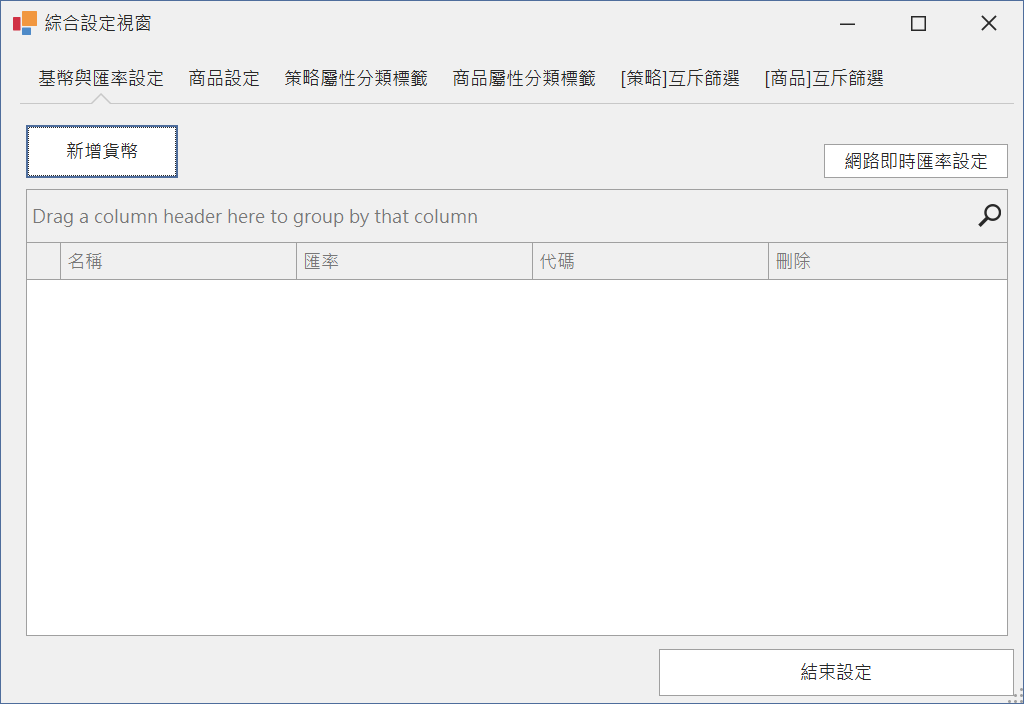
- 頂部來源管理 → 新增商品與綜合設定 → 基幣與匯率設定。
- 先搜尋需要的貨幣代碼。開啟此視窗時,平台會補入缺少的常見貨幣,已有項目的匯率不會因此被覆蓋。
- 台幣練習可確認
TWD的匯率為1。外幣需確認「每 1 單位外幣換算成多少台幣」的數值方向,不能把反向匯率填進來。 - 缺少的貨幣才按新增貨幣,填「貨幣名稱」、「匯率」、「代碼」,按確定。匯率填數字,實際使用時應為有效正值。
- 需要網路更新時,使用同頁的網路即時匯率設定;完成後回清單核對數值。
外幣初值不是最新行情自動補入的外幣匯率只是起始參考。正式配置前,請確認實際匯率與日期;網路更新失敗時,不要把舊值當成已更新。
商品的「計價貨幣代碼」請直接選清單內同一代碼,避免空白、拼字或大小寫不一致。相同貨幣名稱再次新增會更新既有項目;不要用不同名稱建立多筆相同代碼。
05 建立分類與第一個商品
- 在綜合設定的策略屬性分類標籤按新增策略分類,輸入分類標籤與說明,按確定。
- 到商品屬性分類標籤按新增商品分類,用同樣方式建立商品分組。
- 到商品設定按新增商品,填商品名稱、商品代碼、交易所代碼與計價貨幣代碼。
- 檢查名稱與代碼後按確定,再按完成並關閉(變更已套用)回主畫面。
綜合設定沒有整體取消復原視窗標題寫著「變更即時生效」。清單內的新增、刪除與表格編輯會套用到目前資料,關閉視窗不會全部撤回。修改既有資料前先備份,輸入錯誤時直接更正欄位。
新增商品的同名規則相同商品名稱會更新既有商品的代碼、交易所與計價貨幣。新商品請使用清楚且不重複的名稱;更改已有代碼後,也要核對原策略來源的商品對應。
完成判斷左側「策略整合與商品管理」可找到新商品。新建商品的整合設定仍要另外啟用,不能只看到名稱就認為已開始運算。
綜合設定另有「[策略]互斥篩選」與「[商品]互斥篩選」頁:前者建立策略互斥分組,後者建立商品互斥分組。第一次只有一個來源時可先略過;需要避免同一組同時採用多個策略或商品時,再依商品與策略整合及資金管理專案完成分組與採用設定。只有建立組別,還不代表各來源或商品已加入該組。
06 準備能讀取的六欄來源檔
策略來源檔是策略目前狀態的快照,並非完整回測報表。正式使用時,由已設定好的策略連接功能產生。第一次可用記事本建立測試檔,內容如下:
1 200 5 0.75 23500 1| 順序 | 內容 | 新手怎麼理解 |
|---|---|---|
| 1 | 參考部位(TotalSize) | 整數;正數表示多方、負數表示空方、0 表示目前無部位。商品是否採用還受篩選條件影響。 |
| 2 | 一大點價值 | 價格每移動 1 點代表的金額;需與來源商品規格一致。 |
| 3 | 風險平價參考值(RiskParityRef) | 供平台換算整合結果使用,由連接端產生;它不是最終下單口數。 |
| 4 | 動能(Momentum) | 供策略排序、篩選與整合使用的數值。 |
| 5 | 價格(Price) | 該來源目前提供的商品報價。 |
| 6 | 格式標記 | 隨附連接腳本與本例使用 1。此欄仍必須存在,不能刪成五欄。 |
- 以半形空白分隔,使用半形數字與小數點;不要加入千分位逗號、欄位名稱或試算表標題列。
- 檔案即使叫
.csv,內容仍須符合這個格式,不是逗號分隔表格。 - 平台取檔案本身的修改時間判斷更新;第六欄不是你必須手填的更新時鐘。
- 來源檔更新時要保持內容完整。檔案不完整或讀取失敗時,舊數值可能仍留在畫面上。
- 每個策略使用不同檔名。不同資料夾中同名檔案仍會被當成同一來源更新。
正式接 MultiCharts 前,依接上 MultiCharts 策略準備完整連接套件與所需檔案。
07 匯入來源:選項要在選檔前設定
- 頂部來源管理 → 新增策略監控。
- 先選策略屬性分類與商品代碼。不需要策略互斥分組時,「WFO 組別(選填)」先維持「未分類」。
- 手動已建商品時,不勾「依檔名自動建立商品」。若要批次自動建商品,先讀自動建商品教學,確認檔名、交易所與貨幣後再選檔。
- 按新增來源,選擇一個或多個檔案。同一批會使用你剛才選好的分類與商品選項;不同分類/商品請分批操作。
- 閱讀匯入結果。新增與更新代表此次處理成功;略過的檔案仍需檢查。按確認保留此次匯入;按取消則撤回本次匯入變更。
移動來源檔怎麼辦停止監控後,在正確分類與商品設定下重新匯入新位置的同名檔案,會更新既有來源路徑。完成後到「來源管理」核對完整路徑,再測一次更新。
完成判斷來源管理能看到檔名 ID、策略分組、商品與來源檔路徑,報價與測試內容一致。只看到清單列仍不足以證明未來能持續更新,請接著做一次改檔測試。