備份一次,安心換電腦、升級不怕資料不見
這一頁教你用內建的備份功能,把所有設定、商品、資金專案和交易備忘錄(含貼上的圖片)整包保存起來;軟體更新後怎麼把舊資料一鍵還原;還有換新電腦時怎麼把資料完整搬過去。三件事都很單純,跟著步驟做就好。
01 先搞懂:備份到底會幫你保存什麼
很多人最怕的就是「換電腦或升級之後,辛苦設定的東西全沒了」。好消息是:QuantBrains 內建一個備份功能,按一下就會把你最重要的資料整包打包成一份備份檔,之後不管是搬電腦還是升級,都能靠它復原。
下面這張圖先讓你一眼看懂備份、更新、還原三件事的關係:
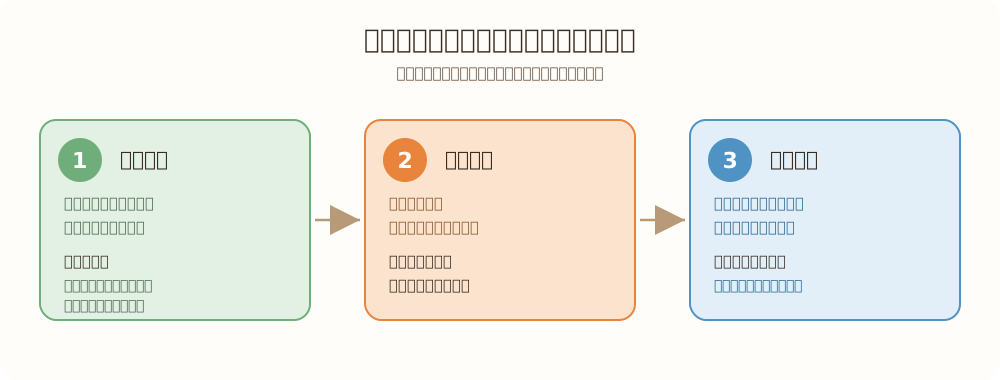
02 三步驟:備份 → 更新 → 還原
整個流程就是這三步。建議養成習慣:每次要升級軟體、或準備換電腦之前,第一件事就是先備份。
備份:把現有資料整包存起來
打開平台的備份功能,按下「建立備份」,平台就會把你的設定、商品、資金專案和交易備忘錄(含圖片)打包成一份備份檔。
- 挑一個你記得住、不會誤刪的地方存放,例如桌面的「QuantBrains 備份」資料夾,或外接隨身碟。
- 備份檔做好後,建議再複製一份到雲端硬碟或隨身碟,多一層保險。
更新:安裝新版本
確認備份檔已經做好之後,再去安裝新版的 QuantBrains。安裝完先把平台打開一次,確認可以正常啟動。
- 如果升級後資料看起來都還在,那很好,你不一定需要還原。
- 萬一發現設定跑掉、或想回到升級前的狀態,就進到下一步用備份還原。
還原:把舊資料一鍵叫回來
在備份功能裡選擇你先前做的那份備份檔,按下「還原」。系統會把這份備份標記為「待還原」。
- 關鍵:還原會在你下次重新開啟 QuantBrains 時自動完成,所以選完備份後請關閉平台、再重新打開一次。
- 重新開啟後,你的設定、商品、資金專案和交易備忘錄就會回到備份當下的樣子。
03 換新電腦:把資料完整搬過去
換新電腦其實就是「在舊電腦備份、把備份檔帶到新電腦、在新電腦還原」這三件事,跟上面的流程一模一樣,只是中間多了一個「把備份檔搬過去」的動作。
-
A
舊電腦:建立備份
在舊電腦上打開備份功能,建立一份完整備份檔,得到一個備份檔案。
-
B
搬過去
用隨身碟、雲端硬碟或網路共享,把這份備份檔複製到新電腦上你記得住的位置。
-
C
新電腦:安裝後還原
在新電腦裝好 QuantBrains,打開備份功能選擇剛搬過來的備份檔還原,再重新開啟平台即可。
04 養成好習慣,資料更安心
- 定期備份——建議在每個交易日收盤後,或每次重要設定調整完之後,順手做一次備份,讓策略設定和交易紀錄都有最新的保險。
- 多放幾個地方——備份檔不要只留在同一台電腦上,至少再複製一份到隨身碟或雲端,避免電腦壞掉時連備份都一起沒了。
- 標好日期——可以在存放備份的資料夾名稱裡加上日期,例如「備份_0627」,之後要還原哪一天的版本一目了然。
05 常見問題
備份會不會把交易備忘錄上貼的圖片也存進去?
會。一份備份會自動連同交易備忘錄的卡片內容和貼上去的圖片一起保存,還原後圖片仍然在原本的卡片上,不會不見。
還原之後要做什麼才會生效?
選好要還原的備份檔之後,關閉平台再重新打開一次即可。還原會在重新開啟時自動完成,你不需要手動搬任何檔案。
升級新版後資料看起來還在,還需要還原嗎?
不一定。如果升級後設定、商品、資金專案和交易備忘錄都還在且正常,就不需要還原。還原是給「資料跑掉」或「想回到升級前狀態」時用的保險手段。
換電腦時舊電腦的備份檔要怎麼搬到新電腦?
用隨身碟、雲端硬碟或網路共享,把備份檔複製到新電腦任何你記得住的位置即可。接著在新電腦的備份功能裡選這份檔案還原,重新開啟平台就完成搬家。