自動建商品與下單大師
當你想用同一套策略掛一籃子股票或股票期貨時,不必一個一個手動建立商品。平台會看你的策略檔名,自動幫你把商品建好;下單時還能自動對應到下單大師的商品代碼,缺漏的一鍵補齊。
01 這個功能幫你省下什麼
假設你想用同一套策略同時操作 50 到 100 檔股票或股票期貨。如果照舊方法,得一檔一檔手動新增商品、再把策略掛上去,光建商品就要點上百次。
新做法把這件事整個翻轉過來:你只要把策略檔準備好,平台會看檔名自動辨識商品代碼,並幫你把商品建好。下單時,平台還能自動把每一檔商品對應到下單大師的商品代碼,台股期可自動對照,少數對不到的再一鍵補齊。
-
1
準備策略檔
用好辨識的檔名命名,例如 2330_順勢。
-
2
平台自動建商品
勾一個選項,平台依檔名把商品全建好。
-
3
自動對應下單大師
台股期自動對照,缺的一鍵補齊。
-
4
開始下單
平台只輸出一個訊號檔,下單大師照單交易。
02 先把策略檔名取好
自動建商品靠的是檔名,所以命名取得好不好,幾乎決定了整個流程順不順。原則很簡單:檔名前面放商品代碼,後面放策略名稱,中間用底線分開。
下面是幾種常見命名的對照,平台會自動從檔名認出商品代碼:
| 你的檔名 | 平台認出的商品代碼 | 適合情境 |
|---|---|---|
| 2330_順勢.txt | 2330 | 用股票代號命名,最直覺 |
| 8069_動能.txt | 8069 | 之後可再對應到股票期貨 |
| TWF.NVF HOT_順勢.txt | NVF | 報價軟體常見的股期熱門月格式 |
| NVF_順勢.txt | NVF | 已經直接用股期代碼命名 |
平台會自動把 TWF. 開頭、HOT 這類熱門月字樣去掉,只留下真正的商品代碼。
03 讓平台依檔名自動建商品
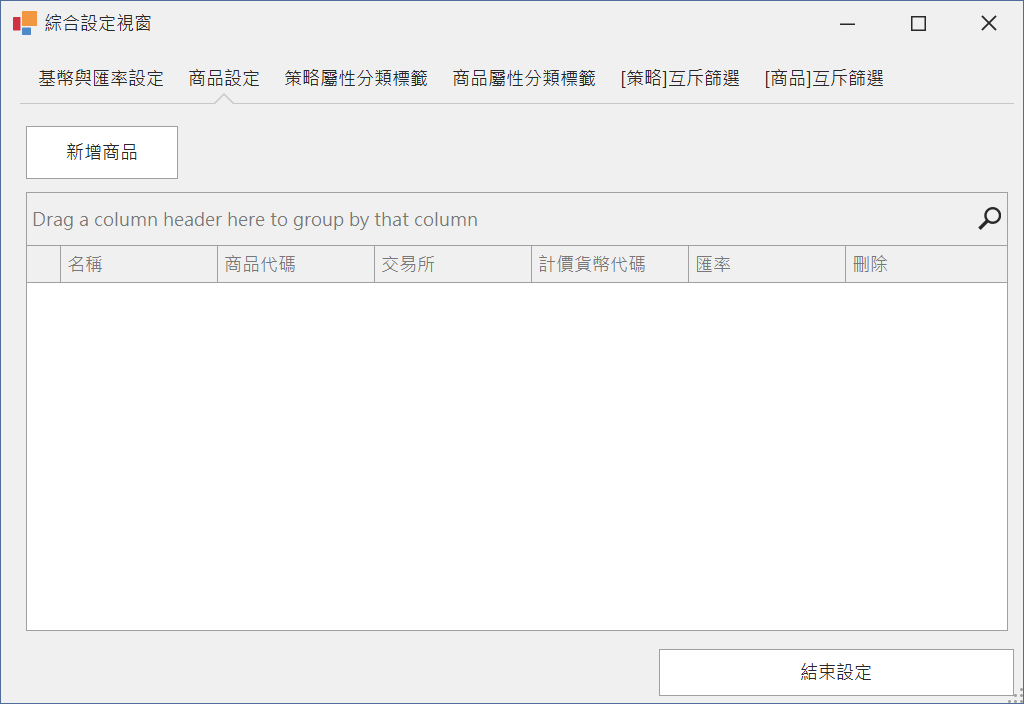
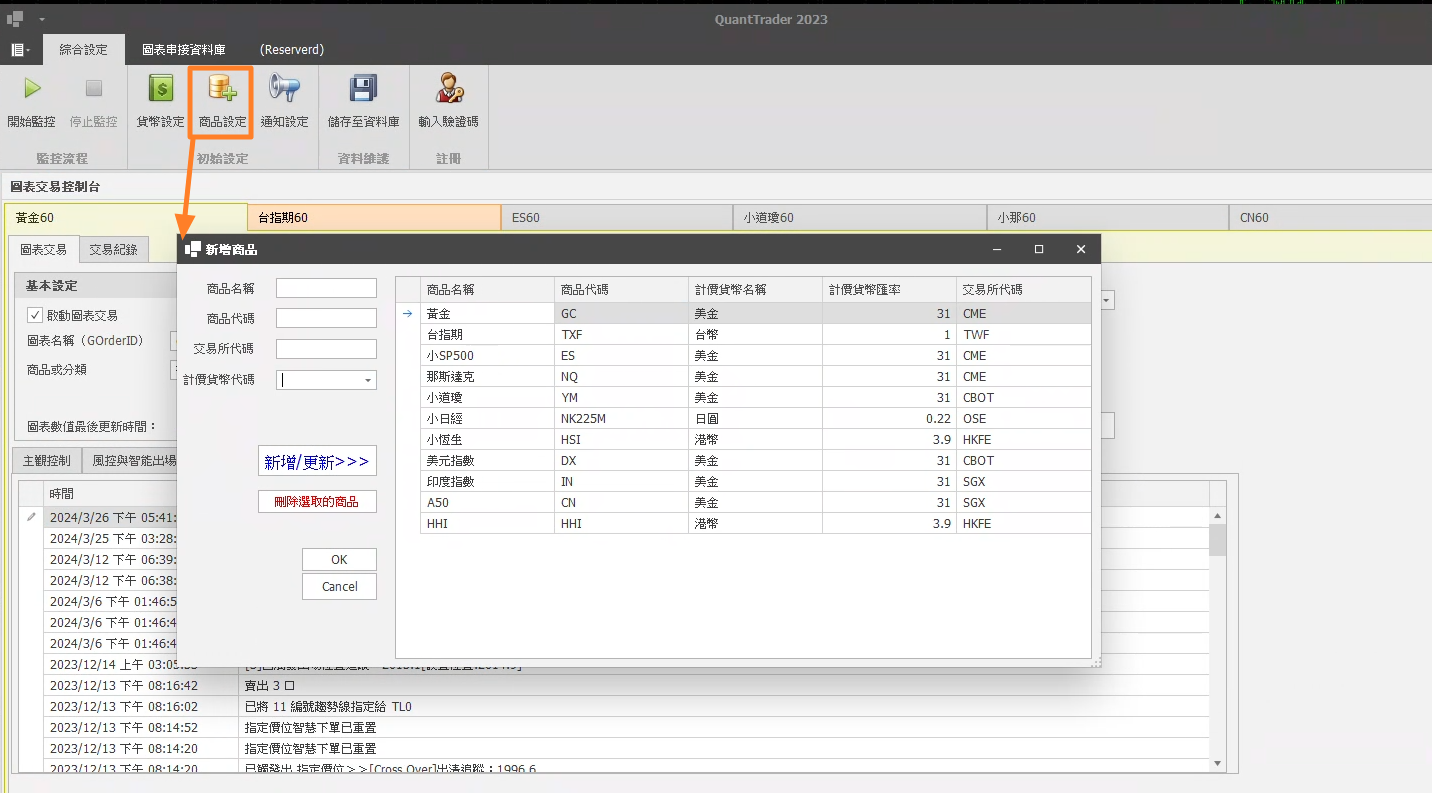
檔名準備好之後,就到「商品與策略整合」頁面,用「新增策略監控」一次把它們全部匯進來。
打開「新增策略監控」
在「商品與策略整合」頁面點「新增策略監控」,會跳出新增視窗。
勾選「依檔名自動建立商品」
勾起來之後,原本要手動選商品的欄位會變灰、不能點——這是正常的,因為改由檔名決定商品了。
填交易所與計價貨幣
填上「交易所代碼」與「計價貨幣代碼」,新建立的商品會自動帶入這兩個設定。台股就填台灣的交易所與新台幣。
一次選取所有策略檔
按「新增來源」,一次把你準備好的所有策略檔全部選起來。檔案越多,自動建商品省的時間就越多。
看結果、按「OK」存檔
匯入後平台會列出這次的處理結果,確認沒問題就按「OK」存起來。
匯入完成後,結果通常會分成這幾種,幫你一眼看懂這批檔案發生了什麼:
| 結果 | 代表什麼 |
|---|---|
| 新增商品 | 這次新建立了幾檔商品 |
| 既有商品 | 檔名對到的商品本來就有,直接沿用 |
| 新增策略來源 | 這次新掛上去的策略數 |
| 更新策略來源 | 同名策略已存在,改成更新它的設定 |
| 略過檔案 | 檔名認不出代碼或是空白,沒有建立 |
04 把商品納入資金管理專案
商品建好後,去你的資金管理專案確認一下,新商品有沒有被算進去。如果你的專案已經建立很久,新加進來的商品也要重新檢查專案裡的設定。
- 在「商品與策略整合」頁面,確認新商品都有出現,底下也掛了對應的策略。
- 確認資金管理專案的商品清單裡,這些新商品會被納入計算。
- 老專案加新商品後,順手檢查一下分類權重、口數上限、動能門檻、交易時段等設定有沒有需要調整。
05 設定下單大師依訊號輸出
傳統的檔案輸出,是每一檔商品各產生一個文字檔,幾十檔商品就有幾十個檔案。下單大師依訊號輸出不一樣——平台只輸出一個訊號檔,每一行訊號本身就帶著商品名稱、代碼、時間、口數增減和價格,讓下單大師看訊號內容自己決定要下哪一檔。
設定位置:打開資金管理專案設定 → 按「訊號輸出設定」 → 在視窗裡按「下單大師設定」。
先設定輸出資料夾
在「訊號輸出設定」視窗裡,先設定下單大師要監看的資料夾。按「新增路徑」,貼上那個資料夾的位置。
啟用下單大師訊號輸出
進「下單大師設定」,勾選「啟用下單大師 Order 訊號檔輸出」。訊號檔名用預設的 OrderMasterSignal.txt 即可。
選「商品模式」
直接交易股票就選「股票」;交易期貨或股票期貨就選「期貨/股期」。同一專案裡若兩種混用,先選主要的,少數例外再到對照表逐筆改。
設定下單大師端
到下單大師那邊,選「Order_訊號時間變動下單 / 由訊號決定商品」這個模式,並讓它監看平台輸出的同一個訊號檔。
「商品模式」這樣選最簡單:
| 你的情境 | 商品模式 |
|---|---|
| 直接交易股票,例如 2330、2317 | 股票 |
| 交易期貨或股票期貨,例如 NVF | 期貨/股期 |
| 同一專案股票、股期都有 | 先選主要模式,少數例外用對照表逐筆覆蓋 |
06 台股期自動對照與一鍵補齊
股票可以直接用股票代號下單;但股票期貨要下單大師認得,常常得把股票代號(例如 8069)對應到對應的股期代碼(例如 NVF)。這件事平台可以幫你自動做。
按「更新期交所」
在下單大師設定裡按「更新期交所」,平台會抓最新的台股期貨對照資料,建立股票代號和股期代碼的關係。
確認「股票代號轉股票期貨」
如果你的檔名是用股票代號命名、但實際要下股票期貨,把「股票代號轉股票期貨」勾起來。如果是要直接下股票,就不要勾。
選「股期類型」
同一檔有標準股期也有小型股期時,這裡決定優先用哪一種。新手建議先選「標準優先」。
按「補齊映射」
按下去,平台會把能自動對到的商品代碼一次補齊。對不到、或你想手動指定的,再到對照表逐筆填。
檢查對照表、套用離開
看一下下方的商品對照表,確認每一筆的下單大師代碼都對了,再按「套用並離開」。
「股期類型」四個選項的差別:
| 選項 | 意思 |
|---|---|
| 標準優先 | 同時有標準和小型時,優先用標準股期 |
| 小型優先 | 同時有標準和小型時,優先用小型股期 |
| 只用標準 | 只對標準股期;只有小型的就不對 |
| 只用小型 | 只對小型股期;只有標準的就不對 |
07 平台實際輸出長什麼樣
訊號檔只會在「實際部位有變化」時才更新。部位沒變動就不會寫,所以檔案不會一直被無謂地改寫。每一行訊號最後面那個數字,是這次的口數增減:
| 增減口數 | 意思 |
|---|---|
| 1 | 加多 1 口,或空單回補 1 口(實際解讀看下單大師設定) |
| -1 | 減多 1 口,或新增空單 1 口(實際解讀看下單大師設定) |
| 0 | 不會輸出;只有部位真的變動才會寫 |
以股票期貨為例,當元太期貨(NVF)在某個時間點加多 1 口、成交在 318.5 時,平台輸出的那一行就會帶著商品名稱、代碼、月份、時間、增減口數和價格,下單大師讀到就知道要下哪一檔、下幾口。
08 第一次上線前,先小量試一輪
整套設好後,別急著大量上線。先用 2 到 3 檔商品走完整個流程,確認都對了再擴大到完整的籃子。建議分三段測:
- 先測自動建商品:準備 2 到 3 個策略檔(例如 2330_測試.txt、8069_測試.txt),勾「依檔名自動建立商品」匯入,看商品清單有沒有出現 2330、8069,策略有沒有掛對。
- 再測台股期對照:把商品加進專案,按「更新期交所」、勾「股票代號轉股票期貨」、股期類型先用「標準優先」,按「補齊映射」,看對照表有沒有正確帶出下單大師代碼。
- 最後測訊號輸出:啟用下單大師訊號輸出、啟動監控,等某一檔產生部位變化,去輸出資料夾看有沒有出現訊號檔、內容對不對,再讓下單大師接這個檔。
09 常見問題
勾「依檔名自動建立商品」後,商品欄位變灰不能選,是壞了嗎?
沒壞,這是正常的。勾選後商品改由檔名決定,所以原本手動選商品的欄位會被停用、變灰。
為什麼有些檔案被略過、沒有建立?
最常見的原因是檔名認不出商品代碼:檔名空白、沒有可辨識的代碼,或用了純中文名稱(平台對不到代碼)。把檔名改成「商品代碼_策略名稱.txt」通常就能解決。
檔名是 8069,可以自動對到股票期貨 NVF 嗎?
可以,分兩步:自動建商品時會先建成「8069」這檔商品;之後到專案的「下單大師設定」勾「股票代號轉股票期貨」、按「補齊映射」,平台才會把 8069 對到對應的股期代碼(例如 NVF)。
後來才加商品到專案,映射要怎麼補?
回到那個資金管理專案的「訊號輸出設定 → 下單大師設定」,再按一次「補齊映射」即可。如果期交所資料很久沒更新,先按「更新期交所」再補齊。你手動改過的欄位不會被覆蓋。
股票和股票期貨可以放在同一個專案嗎?
可以。專案的「商品模式」先選主要的那種,少數例外再到商品對照表把那幾筆的「類型」改成「股票」或「期貨/股期」即可。
為什麼一直沒產生訊號檔?
依序檢查:是否已勾「啟用下單大師 Order 訊號檔輸出」、是否設好輸出資料夾、專案是否已啟動監控、商品是否真的產生了部位變化(沒增減就不會輸出)、輸出資料夾是否有寫入權限、是否被防毒或下單大師鎖住檔案。
期交所更新失敗怎麼辦?
通常是當下連不到期交所網站、或對方暫時沒回應。可以稍後再試一次;急著用的話,也可以先在商品對照表手動補上那幾筆映射。