左側導航與平台介面總覽
第一次打開 QuantBrains,畫面上元素很多別緊張。這一頁帶你看懂主畫面長什麼樣、左側六大區塊各管什麼,以及怎麼用一個按鈕在功能之間自由切換。看完你就能放心點下去探索。
01 主畫面長什麼樣?
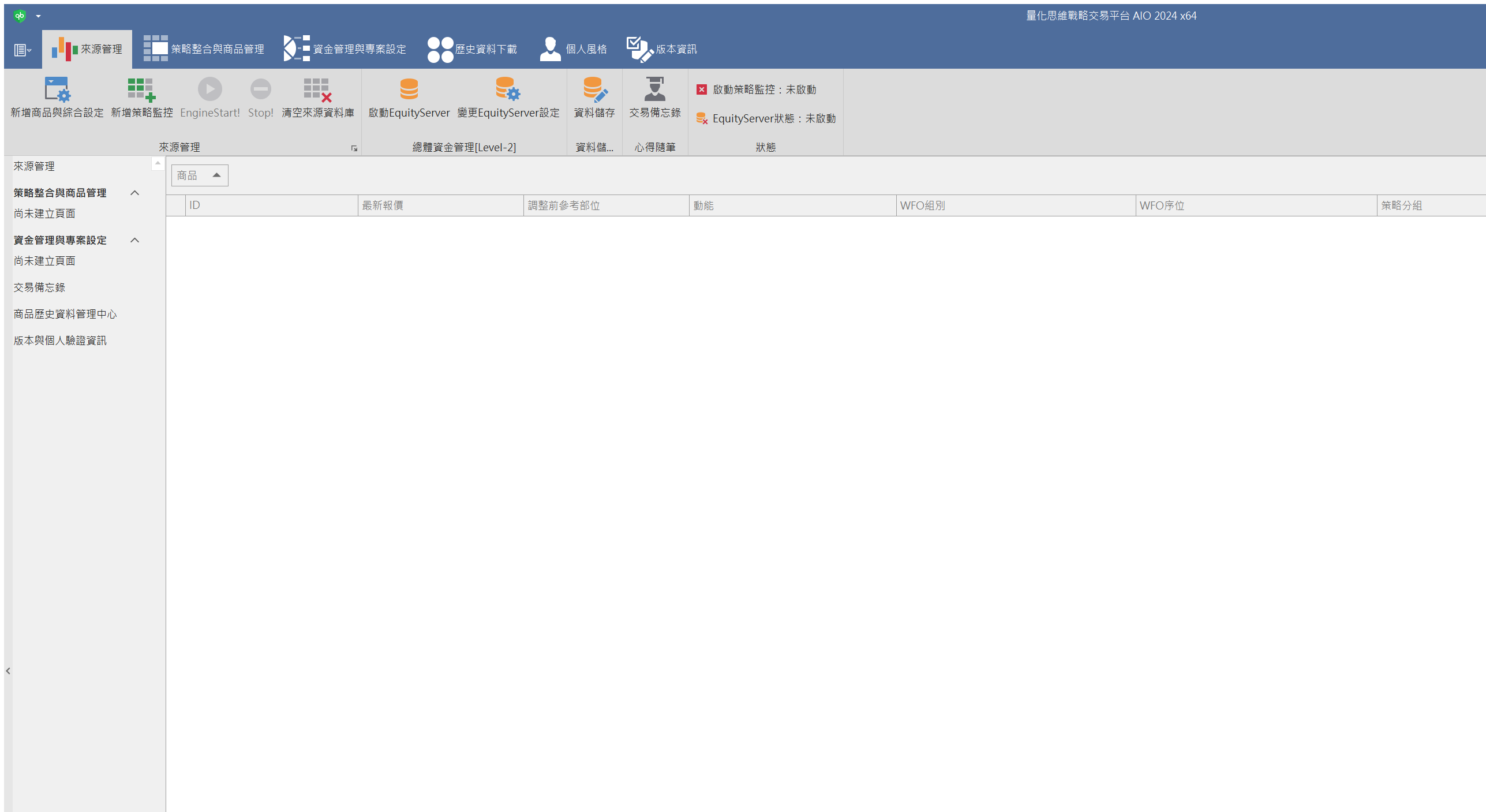
打開平台後,整個視窗分成清楚的三個區域,記住這三塊,之後不管做什麼都不會迷路:
-
1
頂部功能區
最上方一整排按鈕,放各種常用動作(如新增、儲存、切換外觀),像 Office 軟體的工具列。
-
2
左側導覽選單
畫面左邊一整欄目錄,把平台所有功能整理成六大區塊,是你最常用的「換頁」入口。
-
3
右側內容區
佔最大的工作區。你在左側點哪個項目,這裡就立刻顯示哪個功能的畫面。
02 左側六大區塊各是什麼?
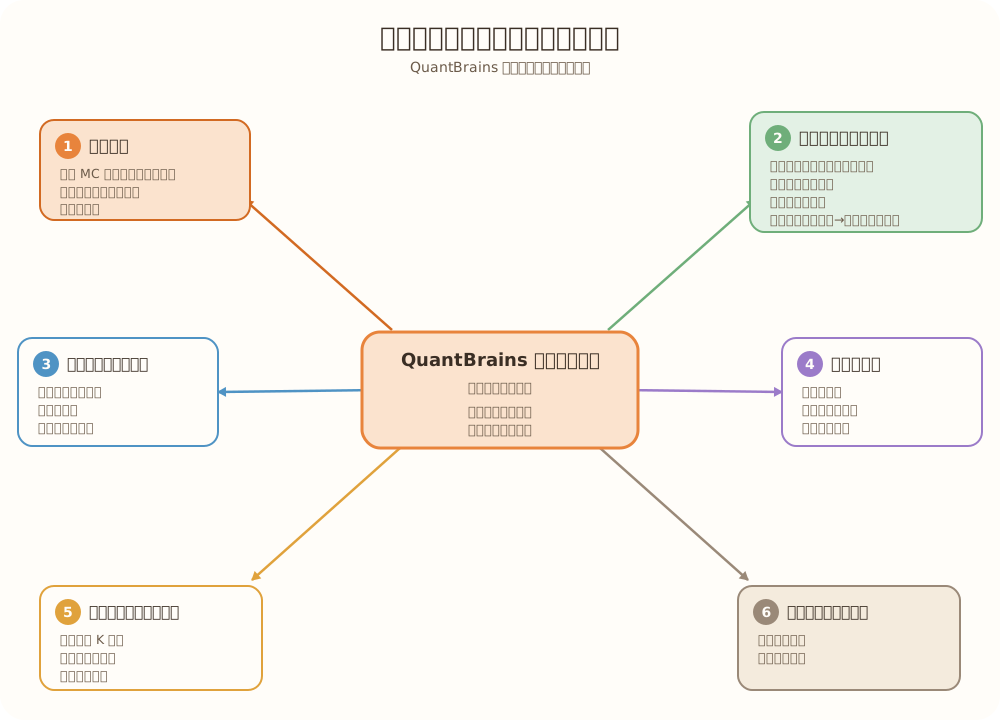
左側導覽選單由上而下分成六大區塊,順序大致就是你日常的使用流程。先有個整體印象,每一塊後面章節都會詳細教:
- 📥 來源管理 — 你交易策略產生的資料,會先進到這裡。這是所有部位、價格、口數等資訊的入口。
- 🧬 策略整合與商品管理 — 管理你要交易的每一檔商品(例如 台指期、小台指),把策略整合進來、設定相關參數。
- 💰 資金管理與專案設定 — 設定每個交易專案要動用多少資金、用幾口下單,以及訊號要怎麼輸出給下單軟體。
- 📓 交易備忘錄 — 像便利貼牆一樣的交易筆記區,可以記想法、待辦、心得,幫你把每天的交易思考留下來。
- ⬇️ 商品歷史資料管理中心 — 下載與管理商品的歷史價格資料,做研究與分析時會用到。
- 🪪 版本與個人驗證資訊 — 查看你目前用的平台版本,以及你的授權與驗證狀態。
03 怎麼操作左側選單?
左側選單的操作非常直覺,只要會這三個動作,就能在所有功能之間自由穿梭:
點一下,右側立即切換
用滑鼠點左側任何一個項目,右側內容區會馬上換成那個功能的畫面,不需要按確定,也不會跳出視窗。
- 例如點「交易備忘錄」,右側立刻變成便利貼牆。
- 想回到別的功能,再點別的項目就好,可以隨時來回切換。
展開區塊看細項
「策略整合與商品管理」和「資金管理與專案設定」這兩塊可以展開。展開後,底下會列出你已經建立的每一檔商品、每一個資金專案,點該細項就進入它的設定畫面。
- 例如展開「商品管理」,底下可能列出「台指期」「小台指」等你建立過的商品。
- 再點一次區塊標題可以把它收起來,讓選單看起來更乾淨。
用漢堡鈕收合整欄
左側選單上有一個收合鈕(看起來像三條橫線「☰」或一個箭頭)。點它可以把整欄選單收起來,讓右側工作區變得更寬;再點一次就會展開回來。
- 需要更大畫面看圖表、看報價時,收起選單特別好用。
- 收合只是把選單藏起來,不會關掉你正在看的內容;展開後一切照舊。
04 為什麼左側會自動「長出」新項目?
很多新手會發現:新增一檔商品或一個資金專案後,左側選單就多出一個對應的項目。這是正常且貼心的設計,不用擔心:
- 新增即出現 — 當你新增一檔商品(例如新增一個 台指期),平台會自動在「策略整合與商品管理」底下幫你加上一個對應的項目,方便你之後隨時點進去管理。
- 專案也一樣 — 新增一個資金管理專案時,「資金管理與專案設定」底下也會同步多出對應項目。
- 刪除就會消失 — 如果之後你刪掉某檔商品或專案,左側對應的項目也會跟著移除,選單自動恢復乾淨。
05 常見問題
更新平台後,左側選單的順序或展開狀態看起來不太一樣?
這是正常現象。更新版本後,左側選單偶爾會回到預設的排列與展開狀態。它只是「顯示偏好」,不會影響你的任何商品、專案或備忘錄資料。依你的習慣重新展開或收合即可。
我點了區塊標題,右側怎麼沒反應?
「策略整合與商品管理」「資金管理與專案設定」這類可展開的區塊,點標題只是展開/收合。要讓右側切換,請點底下「某一檔具體的商品或專案」。其他區塊(如交易備忘錄、商品歷史資料管理中心)則是點一下就立即切換。
不小心把左側選單整欄收起來了,怎麼找回來?
再點一次當初收合用的漢堡鈕(「☰」或箭頭)即可重新展開整欄選單,你原本看的內容不會受影響。