第一次設定:照著做就好
第一次打開平台不用緊張,只要三件事就能開始用:輸入金鑰完成驗證、加進一兩檔你常做的商品、再建幾個策略分類標籤方便管理。照著下面的步驟一步一步做,大概十分鐘就能設定完。
01 三步驟總覽:先看大方向
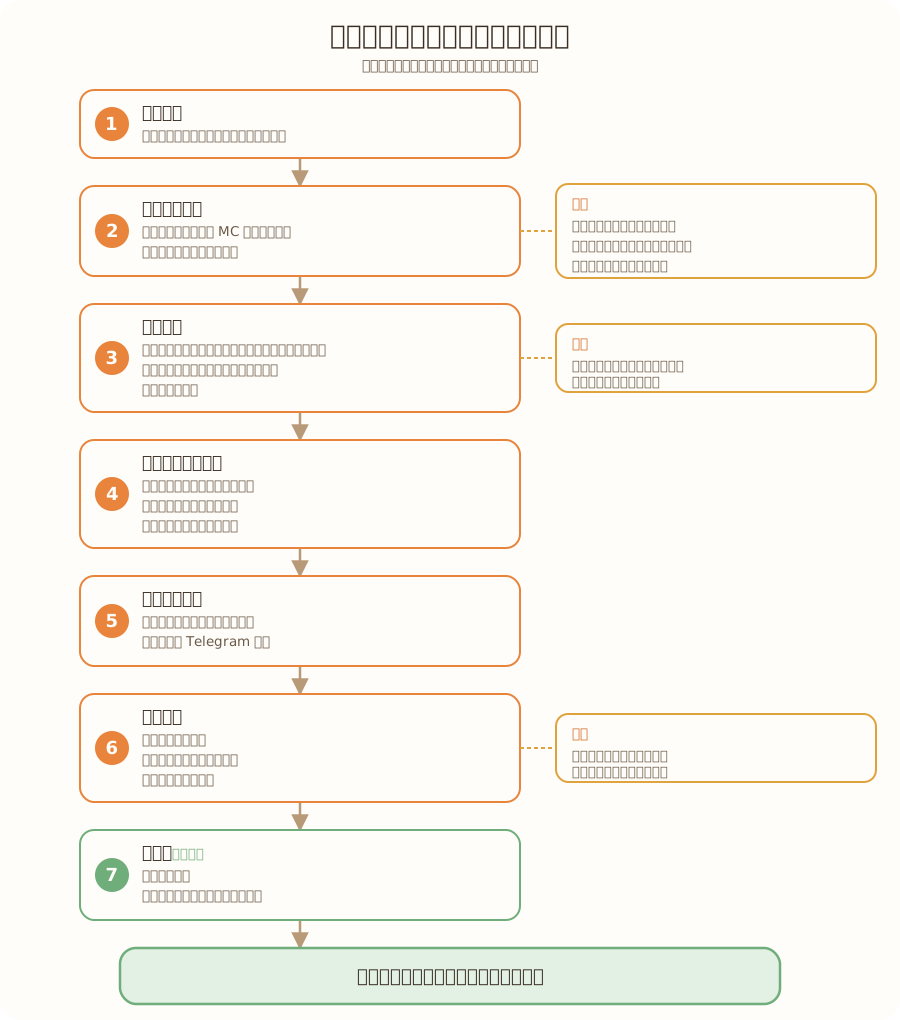
第一次設定就三件事,順序固定:先驗證、再加商品、最後做分類標籤。下面這張流程讓你先有個整體印象,知道自己現在做到哪一步。
-
1
輸入金鑰
把購買時拿到的金鑰填進去,完成驗證才能開始用。
-
2
新增常用商品
先加一兩檔你最常做的商品,例如台指期。
-
3
建立分類標籤
替策略貼上標籤,之後找起來、整理起來都更快。
02 第一步:輸入金鑰完成驗證
金鑰就像門票,輸入正確才能進到平台開始操作。你的金鑰是購買時提供給你的一段文字,跟你的電腦綁定,請妥善保管、不要外流。
打開平台、找到金鑰輸入欄位
第一次啟動時,平台會請你輸入金鑰。如果沒有自動跳出,可以從上方功能區找到「金鑰輸入」或「授權驗證」的入口。
把金鑰完整貼上
建議用「複製、貼上」的方式輸入,避免手打打錯字母或數字。貼之前確認前後沒有多出空白。
按下「驗證」並確認成功
按驗證後,畫面會顯示驗證成功的訊息。看到成功提示就代表通過了,可以開始進行接下來的設定。
03 第二步:新增 1~2 檔常用商品
驗證完成後,先加進你最常操作的商品。新手不用一次把所有商品都建好,先加一兩檔最熟的就好,例如台指期。把流程跑順了,之後要再加其他商品就很快。
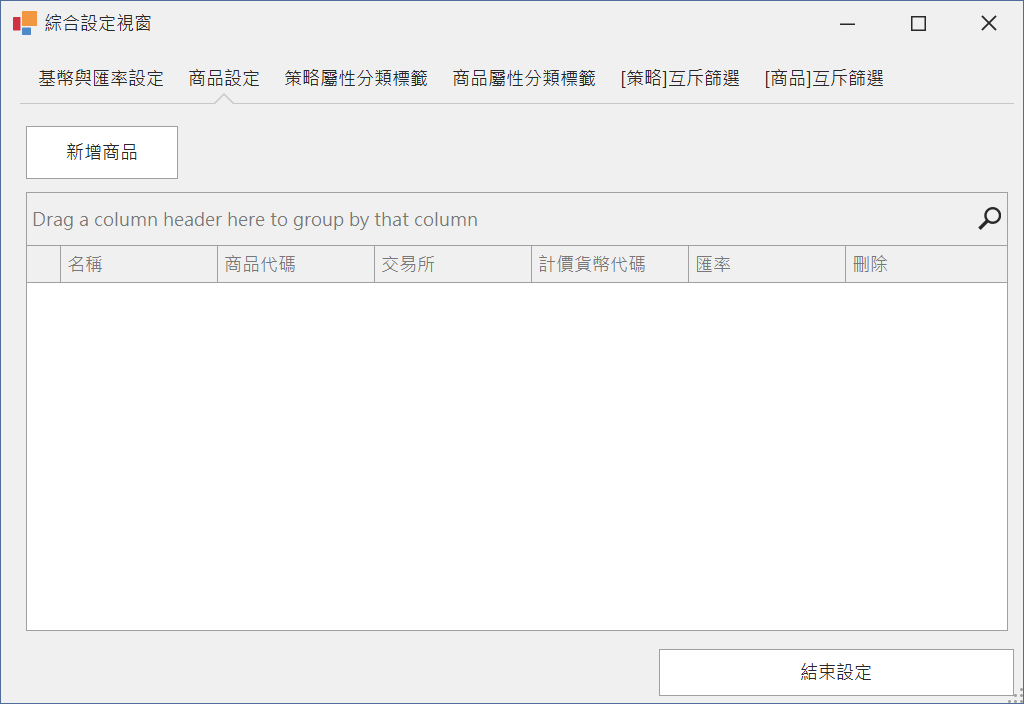
新增商品時,主要會填三個欄位:
| 欄位 | 填什麼 | 台指期範例 |
|---|---|---|
| 商品名稱 | 這檔商品的代碼或名稱 | TXF(台指期) |
| 交易所 | 這檔商品在哪個交易所交易 | 台灣期貨交易所 |
| 計價貨幣 | 這檔商品用什麼幣別計價 | 新台幣(TWD) |
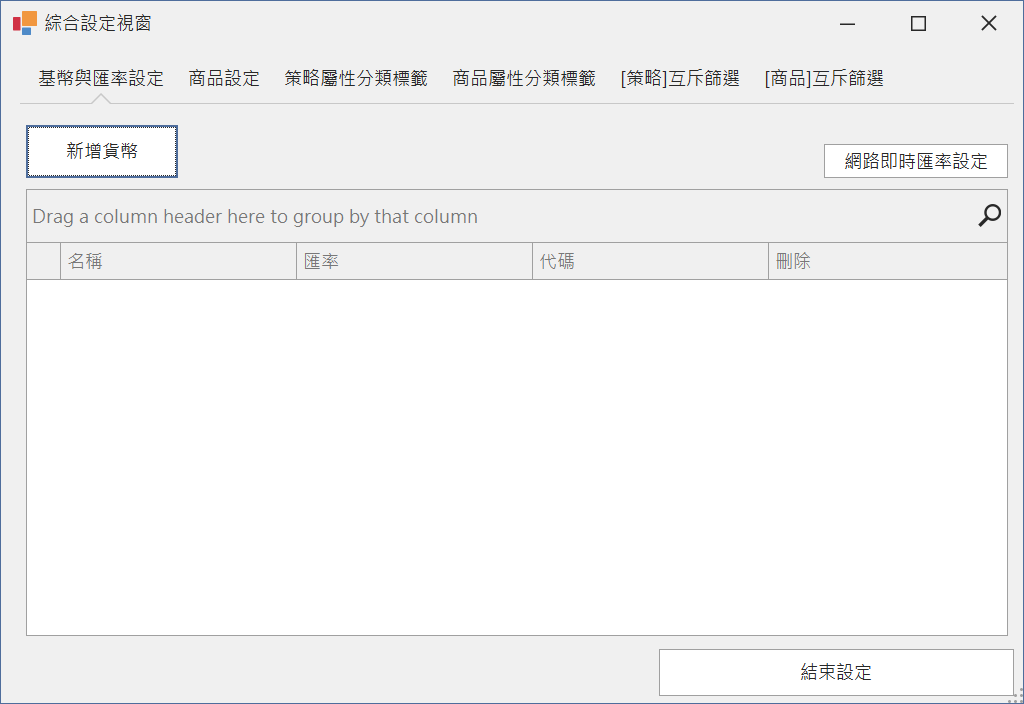
先確認幣別與匯率
做台指期這類台股商品,計價貨幣是新台幣,匯率維持 1 即可。如果之後要做海外商品(例如以美元計價的商品),再到這裡設定對應的匯率。
填入商品名稱
輸入這檔商品的代碼或名稱,例如台指期填 TXF。名稱取清楚一點,之後一眼就能認出是哪一檔。
選交易所與計價貨幣
台指期選台灣期貨交易所、計價貨幣選新台幣。其他海外商品就照它實際所在的交易所與幣別選。
儲存,再加下一檔
填好按儲存,這檔商品就建好了。如果還有第二檔常用商品,重複一樣的步驟再加一檔即可。
04 第三步:建立策略分類標籤
策略一多,光看名字很容易眼花。分類標籤就像替策略貼上便利貼,把同一類的策略歸在一起,之後要找、要篩選、要整合都會快很多。第一次先建幾個你會用到的大分類就好。
常見的分類方式,例如:
- 依交易風格:順勢、逆勢、區間。
- 依操作週期:當沖、波段、長線。
- 依商品類別:指數期貨、股票期貨、海外商品。
打開策略分類標籤設定
找到「策略分類標籤」的設定入口,準備新增你要用的分類。
新增幾個常用標籤
先建立你最常用的幾個,例如「順勢」「逆勢」「當沖」。標籤名稱取短、好認就好,不用一次想很多。
之後替策略貼上標籤
標籤建好後,未來在整合策略時,就能替每一套策略選上對應的分類,整個列表立刻變得清爽好找。
05 設定完成了,接下來呢
恭喜,三步驟都完成的話,你的平台已經可以正式開始用了。再回顧一次你剛剛做的事:
- 輸入金鑰,看到驗證成功的提示。
- 加進了一兩檔常用商品,例如台指期,並設好交易所與計價貨幣。
- 建立了幾個策略分類標籤,方便之後管理。
接下來,就可以把你的策略和商品整合起來,開始實際運作。
金鑰一定要每次都重新輸入嗎?
不用。驗證成功後平台會記住,之後正常開啟就能直接使用。只有在更換電腦、或重新安裝時,才需要重新驗證。
第一次一定要把所有商品都加進去嗎?
不需要。新手建議先加一兩檔最常做的,例如台指期,把流程跑熟。其他商品之後隨時都能再補。
商品名稱填錯會怎樣?
如果這裡的商品名稱和你 MultiCharts 端的設定對不上,平台就無法正確把策略訊號對應到商品。發現對不上時,回到商品設定把名稱改成和圖表軟體一致即可。
分類標籤一定要建嗎?
不是必填,但很建議。策略少的時候沒差,一旦策略變多,有分類標籤會省下大量找東西的時間。