訊號輸出:把結論送給下單軟體
平台幫你算好「現在該抱幾口、是多還是空」之後,這一頁教你怎麼把這個結論,用下單軟體看得懂的方式送出去——可以是一個資料夾裡的文字檔,也可以是一則 Telegram 訊息。
00 先看懂整張圖:訊號從哪來、往哪去
平台會持續盯著你的策略,一旦該調整部位了(例如本來空手、現在要做多 3 口),就把這個結論「輸出」出去。你可以同時開啟好幾種輸出方式,互不衝突。下面這張全景圖把五種選項一次攤開給你看。
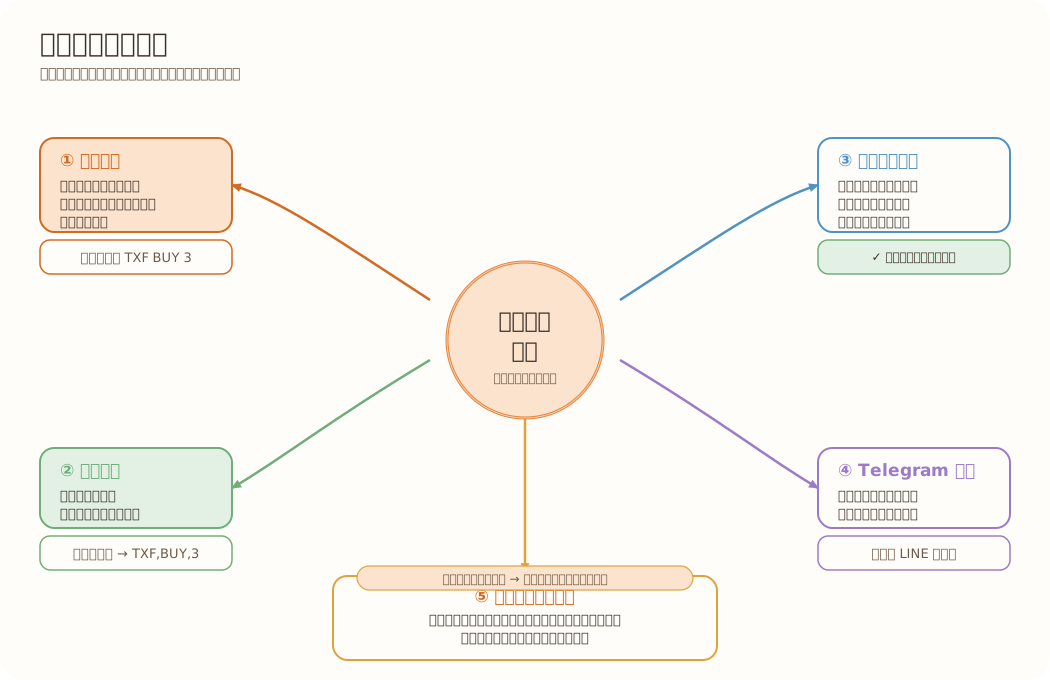
- 1
自訂輸出格式
自己排版檔案內容
- 2
分隔符號
選反斜線或逗點
- 3
多個輸出位置
同時寫進多個資料夾
- 4
Telegram 通知
部位變動自動發訊
- 5
下單大師輸出
專用格式+台股期對照
01 選項一:自訂輸出格式——你自己排版檔案內容
不同下單軟體要的檔案長相不一樣,所以平台讓你自己決定一筆訊號要寫出哪些資訊、排成幾欄。做法是:先填「這份檔案要有幾欄」,再一欄一欄填內容。
填內容時可以用關鍵字,平台輸出時會自動換成當下的真實數值。常用的關鍵字有:
- $Position 目標部位(幾口、做多還是做空。正值=多單、負值=空單、0=空手)
- $Price 最新價格
- $Symbol 商品代碼(給下單軟體辨識用,例 TXF)
- $Name 商品名稱(例 台指期)
- $Momentum 動能值
- $DateTime 這筆訊號產生的時間
關鍵字還能和自訂文字夾在一起。例如你想把商品代碼、買賣方向、口數排成一行交給下單軟體,可以這樣設計:
TXF、第 2 欄填 BUY、第 3 欄填 $Position,平台到時就會把 $Position 換成當下口數 3。又如想把部位前後加註文字,欄位內容直接填 xxxxx$Positionyyyyy,輸出就會變成 xxxxx3yyyyy。02 選項二:分隔符號——欄位之間用什麼隔開
當一筆訊號有好幾欄時,平台需要在欄位之間插一個符號,下單軟體才知道從哪裡切開。這個符號就叫分隔符號,你可以挑:
- 反斜線「\」(預設):欄位之間用反斜線串起來,輸出長相像 TXF\BUY\3。
- 逗點「,」:若你的下單軟體要求逗點,勾選「改用逗點」即可,輸出就變成 TXF,BUY,3。
03 選項三:多個輸出位置——一筆訊號同時送多個資料夾
同一個專案可以設定好幾個輸出資料夾,平台會把同一筆訊號同時寫進每一個資料夾。最常見的用途:你有兩套下單軟體,各自讀不同的資料夾,這樣一筆訊號就能同時餵給兩邊;或是多備一份到備援資料夾。
新增資料夾
在訊號輸出設定視窗的「檔案輸出位置」清單按新增,選一個目標資料夾。
- 路徑結尾請以反斜線「\」收尾,例
D:\Signals\台指期\,平台才放得對位置。
要幾個就加幾個
重複上一步,把每一個下單軟體要讀的資料夾都加進清單。
- 點清單裡既有的位置可改路徑;選起來移除就停止往那個資料夾寫。
收工
之後每次部位變動,平台都會自動把訊號檔同步寫進清單裡的所有資料夾。
04 選項四:Telegram 通知——部位一變動就傳訊給你
除了寫檔給下單軟體,平台還能在部位變動時自動發一則 Telegram 訊息到你手機,讓你人在外面也能即時知道策略剛剛換了部位。設定三步驟:
勾選「啟動 Telegram 輸出」
在訊號輸出設定視窗打開這個開關。
選一個 Bot 金鑰
從下拉選單選你先前建立好的 Telegram 機器人金鑰(Token)。
- 還沒有金鑰?在 Telegram 裡跟官方 @BotFather 對話、輸入 /newbot 照指示建一個機器人,它會給你一串 Token,把它加進平台即可。
填要收訊息的 ChatID
填上你(或群組)的 ChatID,告訴機器人要把訊息發給誰。
- 取得方式:先讓機器人跟你的對話互動一次,再透過取 ID 的小工具(例如 @userinfobot)查出那串數字 ChatID。
05 選項五:下單大師訊號輸出——專用格式與台股期自動對照
如果你用的下單軟體是下單大師,平台有一套專門配合它的輸出。除了寫成下單大師看得懂的格式,還能幫做台股的人自動把現股對應到對應的股票期貨,省去逐檔查代碼。
期貨模式 vs 股票模式
同一個專案可以選「期貨模式」或「股票模式」,兩者輸出的欄位排法不同——期貨會帶合約月份(自動排成像 2026/06 的年月),股票會帶上市/上櫃等資訊。個別商品也能單獨覆寫。
商品映射:替每個商品填好下單大師要的代碼
專案裡每個商品都可以建一筆「映射」,告訴平台這個商品送到下單大師時要用什麼名稱、代碼、合約月份等。留白的欄位,平台會自動補上合理的預設值,不必每格都填。
台股期自動對照 + 補齊映射
做台股現股的人最實用的功能在這裡:
- 更新期交所對照:按一下,平台連上期交所抓最新的股票期貨清單,建立一份本地對照表(現股代號 ↔ 股票期貨代碼),完成後告訴你更新了幾筆。
- 補齊映射:再按一下,平台就把專案裡每個現股商品,自動配上對應的股票期貨代碼,不用你一檔一檔查。完成後會回報「新增 / 更新 / 未匹配 / 略過」幾項統計。
同一檔現股常常同時有「標準股期」和「小型股期」兩種,補齊時你可以先選偏好:
| 偏好 | 挑哪一個 |
|---|---|
| 標準優先(預設) | 有標準就用標準,沒有才退而用小型 |
| 小型優先 | 有小型就用小型,沒有才用標準 |
| 只用標準 | 只配標準股期,小型一律不要 |
| 只用小型 | 只配小型股期,標準一律不要 |
06 常見問題
五種輸出可以同時開嗎?
可以。它們互不衝突:你可以同時寫檔給下單軟體、多寫一份到備援資料夾、又發 Telegram 通知。按需求勾選即可。
為什麼我設好了,下單軟體還是讀不到訊號?
最常見的兩個原因:一是輸出資料夾和下單軟體實際在讀的資料夾不是同一個;二是分隔符號選錯了(下單軟體要逗點、你卻送反斜線)。先核對這兩項。另外記得要按下「開始監控」,平台才會在背景持續更新並輸出。
下單軟體會不會讀到只寫了一半的檔案?
不會。平台是先在旁邊寫好完整的一份,再一次整份替換上去,所以下單軟體任何時候去讀,拿到的都是完整內容,不會出現半截檔。
價格、動能欄位顯示舊的數值,正常嗎?
價格與動能是即時量,要在開盤時段且按下「開始監控」之後才會持續刷新。收盤或還沒開始監控時,看到的是上一次的數值,屬正常。
兩個專案可以共用同一個輸出資料夾嗎?
強烈不建議。兩個專案指向同一資料夾會互相蓋掉商品檔,嚴重時導致下單軟體在原地重複進出場。請一個專案配一個資料夾。