建立策略管理專案
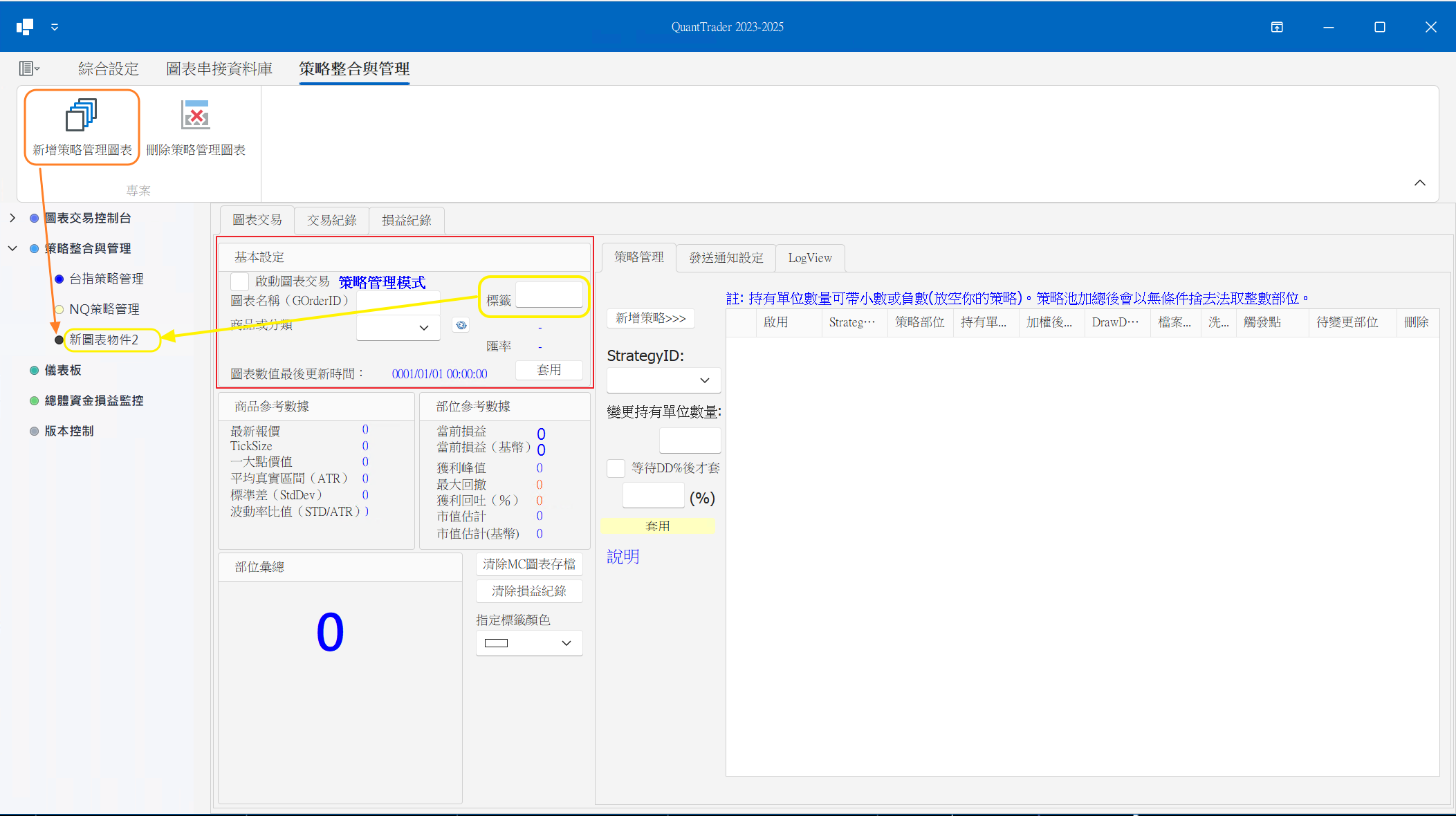
設定 GOrderID、商品資訊,啟動策略管理模式
01 操作步驟
1
點擊新增按鈕
在 QuantTrader 主介面的 Ribbon 選單中,點擊「新增策略管理圖表」按鈕
💡 提示:此按鈕與「新增圖表」按鈕並列,專門用於建立策略管理專案
2
設定 GOrderID
輸入專案的唯一識別碼,例如:ES_Multi
- GOrderID 用於區分不同的交易專案
- 建議使用有意義的名稱,如商品代碼加策略類型
- 必須是唯一的,不可與現有專案重複
⚠️ 注意:由於Multicharts的限制,GOrderID請使用英文命名
3
設定標籤與商品
填寫專案的顯示名稱與交易商品資訊
- 標籤:專案的顯示名稱,例如「ES 多策略整合」
- 商品:選擇或輸入交易商品,例如「ES」、「NQ」
- 貨幣:選擇對應的貨幣單位(與初始設定相關)
4
啟動圖表交易
勾選「啟動圖表交易」選項
✅ 重要:勾選此項後,系統才會開始監控策略檔案並計算總部位
5
點擊新增策略>>>> 按鈕直接掛載策略檔
在「策略管理」標籤中,點擊「新增策略>>>>」按鈕,選擇要掛載的策略檔案
- 點擊按鈕後會開啟檔案選擇對話框
- 選擇策略輸出的部位檔案(例如:StrategyA_Position.txt)
- 系統會自動讀取檔案並新增到策略列表中
✅ 提示:也可以手動在策略管理 Grid 中新增策略資訊
02 專案設定範例
| 欄位 | 範例值 | 說明 |
|---|---|---|
| GOrderID | ES_Multi | ES 商品的多策略整合專案 |
| 標籤 | ES 多策略整合 | 在導航樹中顯示的名稱 |
| 商品 | ES | 交易標的 |
| 貨幣 | USD | 計價貨幣 |
| 啟動圖表交易 | ✅ 已勾選 | 開始監控與計算 |
03 常見問題
策略管理與一般圖表的區別?
策略管理專案專門用於整合多個策略,一般圖表用於單一主觀交易
可以同時建立多個策略管理專案嗎?
可以,每個商品或策略組合都可以建立獨立的策略管理專案
建立後可以修改設定嗎?
標籤、商品等可以修改,GOrderID 請使用英文命名