
"把 Multicharts PLE 串到地表最強編輯器 VSCode 裡去了,好處不少,可以放心寫中文註解了,其實也完全不用自己寫,直接叫AI寫給你就好了,也不只寫註解,想要什麼功能讓AI直接幫你寫,寫完再給 PLE 編譯就好,中文也都處理好了,放心存檔,放心編譯,中文不會不見
選擇直接串進 VSCode 不是因為VSCode免費,而是因為他現在串AI最方便
#PowerLanguage編輯助理插件,不用錢…….明天再放出來給大家用,明天要帶小孩,我看怎麼抽時間出來先寫第一篇安裝教學,之後有空再陸續寫怎麼串 AI"
昨晚有大概在量化思維粉絲專頁先預告了一下,我把Multicharts PLE給串進了地表最強編輯器 VS Code裡面去了,所以今天來補一下安裝教學
[影片]
[影片]
關於VS Code網路上應該有很多介紹了,VS Code是微軟開源的一套程式編輯器,是由微軟開發的一款免費和開源的程式碼編輯器,支援多種主要程式語言。
🛠️ 擴展性強 VS Code 提供了一個靈活的擴展模組庫,允許用戶根據需要安裝各種插件,增強其功能。source
💻 跨平台支援 VS Code 可在 Windows、macOS 和 Linux 上運行,適合不同操作系統的開發者使用。source
最重要的是,他是現在支援各家 AI 模組最完整的程式撰寫平台,每一間通用或編程專用 AI都有支援
下載安裝
預設安裝是英文版,如果想要繁體中文介面,可以參考
一分鐘圖文教學 – 把VS Code切換成中文版
剩下的步驟也一樣簡單,直接下載一個掛件 PowerLanguage編輯助理
下載後解壓縮會得到一個 mcpl-vscode-0.0.8.vsix 檔案
接著打開剛剛安裝好的 VS Code
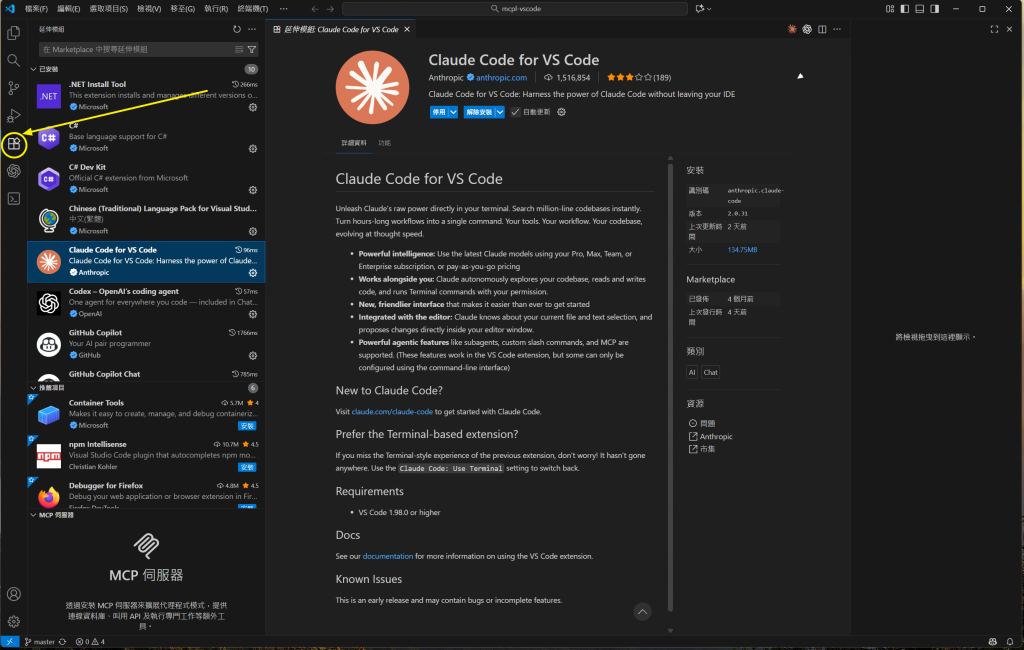
找到左邊有個圖案 <延伸模組> ,這裡其實就有點類似APP Store,是個超級市場, 在這裡我們就可以找到各種外掛,像是ChatGPT/Claude AI模組或是各種功能的 API/BOT
然後在<延伸模組>的右上方我們可以找到三顆痣,點一下就會有選單,點選 “從 VSIX 安裝”
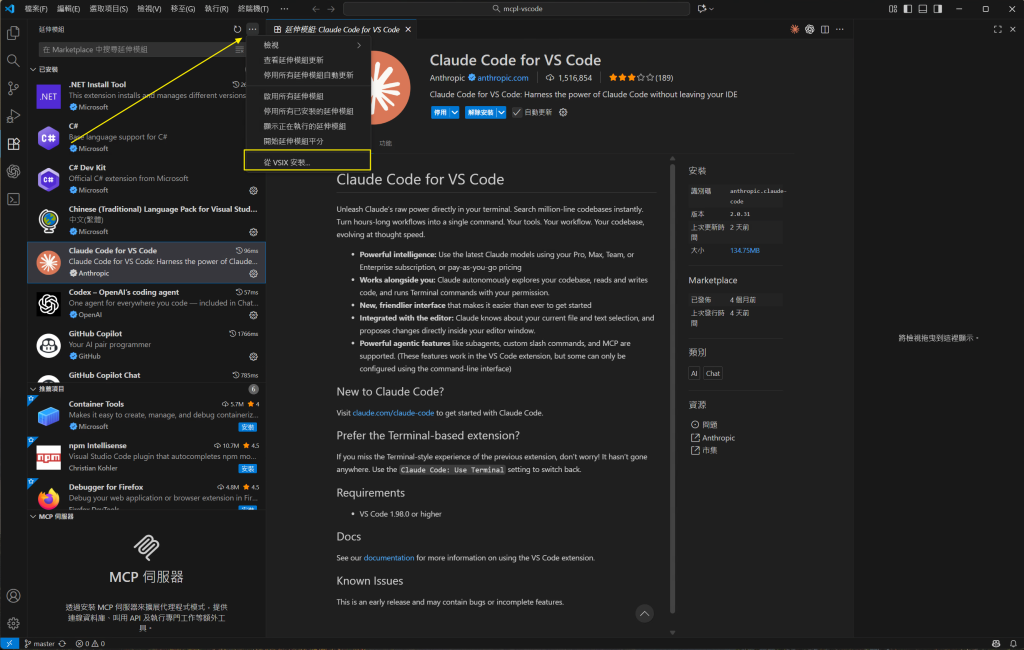
就可以把我們剛剛下載的 PowerLanguage編輯助理安裝檔掛入

掛入之後左邊的功能列就會多出一個圖標
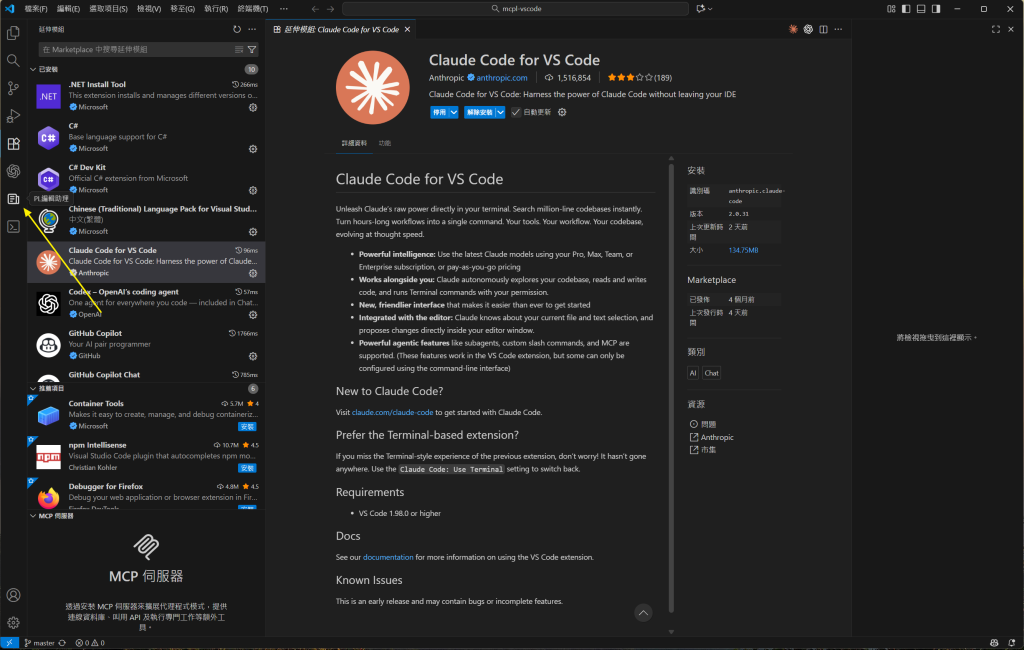
至此就算裝好了。
點開之後你就可以在裡面看到三個目錄 Functions/Indicators/Strategies 分別對應我們 Multicharts 中的函數/指標/訊號
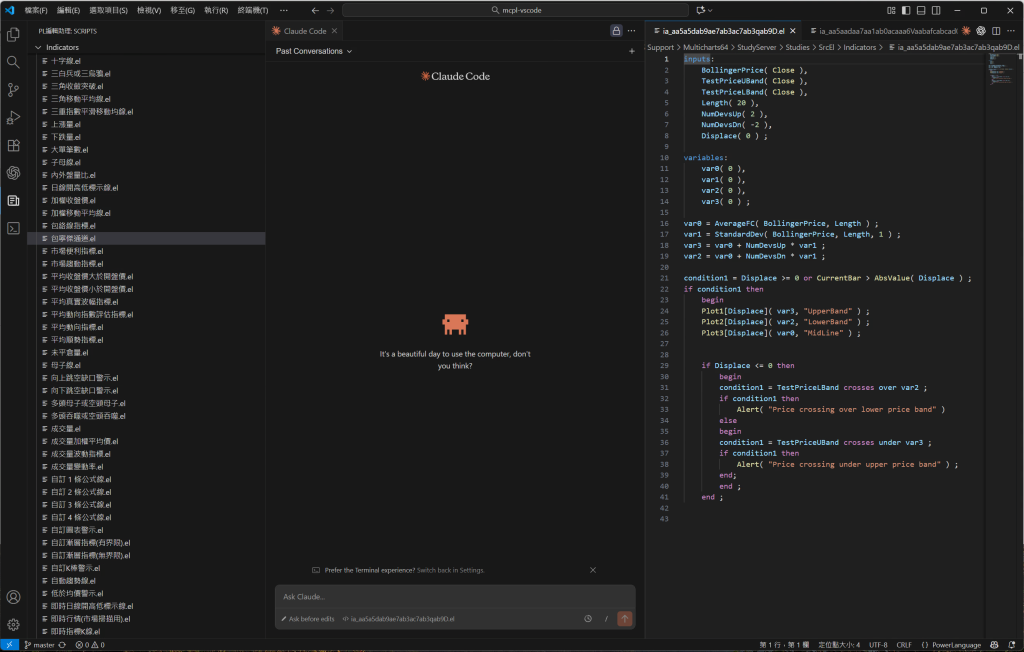
點選之後就可以直接做編輯了,當然你也可以跟 AI一起 Cowork,這會比你直接從 PLE裡反覆複製貼上到ChatGPT上更方便,這對於希望能夠快速讀懂一段程式碼還是要請AI幫你寫大工程都方便很多,尤其是想用到 Claude Code (非一般版Claude)跟ChatGPT codex (非一般版ChatGPT) 這種寫code專用的模型時(對於寫策略這種事是有點殺雞用牛刀了),就只能用VS Code
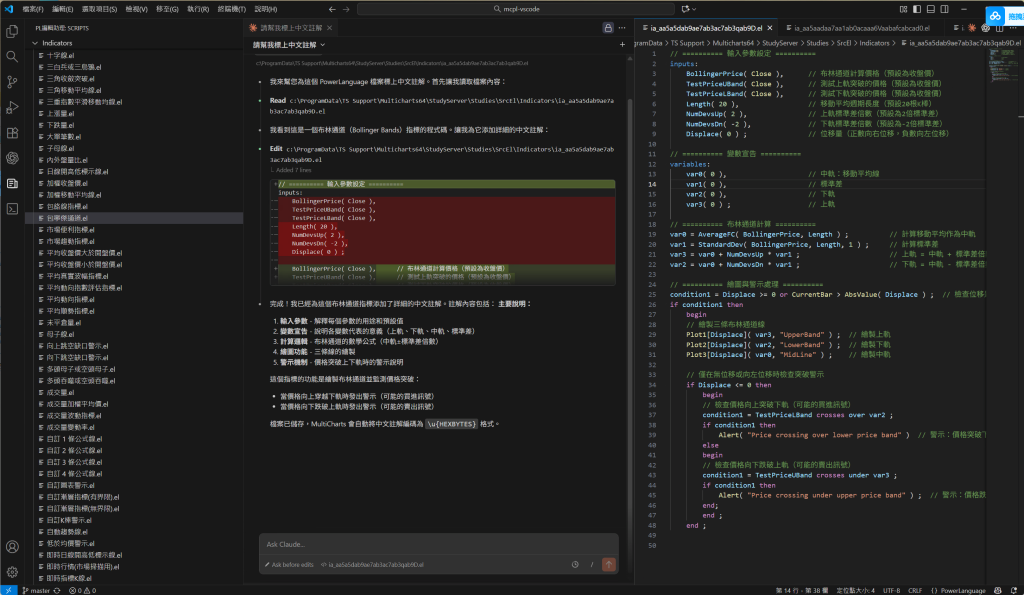
你也可以放心使用中文註解,寫自己的修改日誌或AI幫你寫的註解,用中文沒問題,因為註解會另外存放在相同的目錄中,未來備份 MC資料庫的時候會整個一起儲存。當然,如果你有 NAS,也可以直接在 NAS 中安裝 Git Server,請AI直接幫你 git to server。

程式寫好之後,按下存檔(或Ctrl+S)觸發掛件自動處理編碼,接著回到 PLE 進行編譯,不會有亂碼,因為註解會另外存放,所以不會有編譯跟亂碼的問題
(註: 也有不另外存放的方式,只要取消用外部儲存功能,就會直接改以//u{hex}儲存,預設是啟用外部儲存,避免版面過亂)
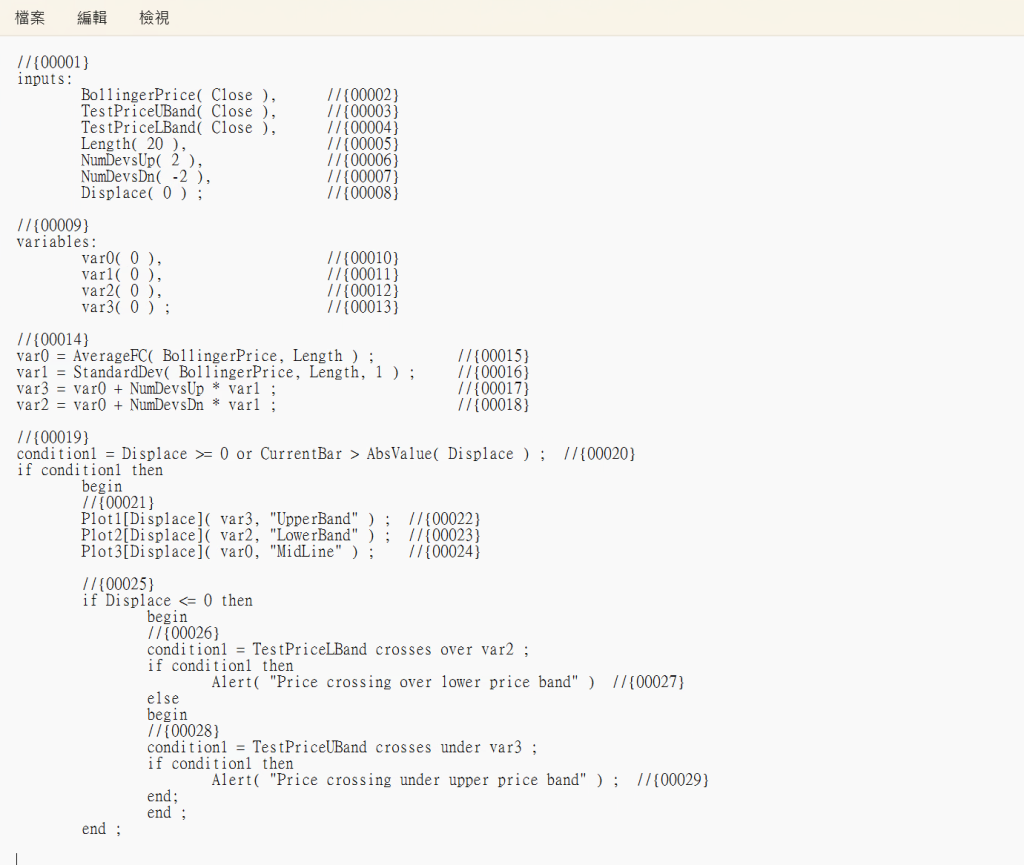
以上,是大概的安裝教學……之後有空再來講 AI 模組。
註1: 如果你的Multicharts資料庫不是安裝在預設的標準路徑,請參考延伸模組介紹頁面修改MC資料庫的路徑
註2: 如果你已確認MC資料庫的路徑是正確的,但是卻沒有檔案,請在設定中找一下副檔名的設定 (比較快的方式是進到設定中搜尋elf)

影片註解
影片….聲音沙啞就不講話了…… 簡單講解一下
1. Claude Code 跟 ChatGPT Codex 跟一般網頁版的 Claude/ChatGPT是不一樣的,是寫Code專用的代理模型,可以直接幫你動手改,但是要聊天也是可以。目前是只要有訂閱 ChatGPT/Claude 網頁版就能直接用,不用另外付費。
2. VS Code有終端機模式,從終端機進去裝 WSL (Ubuntun虛擬機)再開 Codex/Claude Code,速度會快一點。
3. Codex 有full access模式,就不用像Claude Code這樣一直按 yes
4. 這裡只是要簡單demo,所以只是叫他整理一下code跟中文註解,實際上你可以直接叫他寫code寫你要的功能,這就是 vibe coding,是現在的趨勢,意思是我們不用管他寫了什麼,我們只要盡量做好後續的測試。
5. 以前懶得讀我code的同學,可以透過這個整理之後再看就會變得非常容易閱讀 所以…..可以不用管那個 PLE了,之後改用VSCode跟AI,Multicharts會變得更好用,一些你本來想寫不太會寫的想法,現在可以變得容易一點

