從第一次啟動到安全送單
一步一步帶你完成
QuantTrader 3(簡稱 QT3)把 MultiCharts 圖表、部位風控、券商帳戶、交易白板、績效與 Web 監控放進同一個工作站。這份第四版手冊從零開始解釋每一個核心畫面,並把目前已完成的功能、預設關閉的金流能力、尚待實機驗證的限制清楚分開。
第一次閱讀,請選一條路線
適合誰用?
⚡5 分鐘快速上手
沒時間讀完整份手冊?照這四步做,五分鐘內得到第一個正向回饋:看到部位數字即時跳動。之後再回頭補細節。
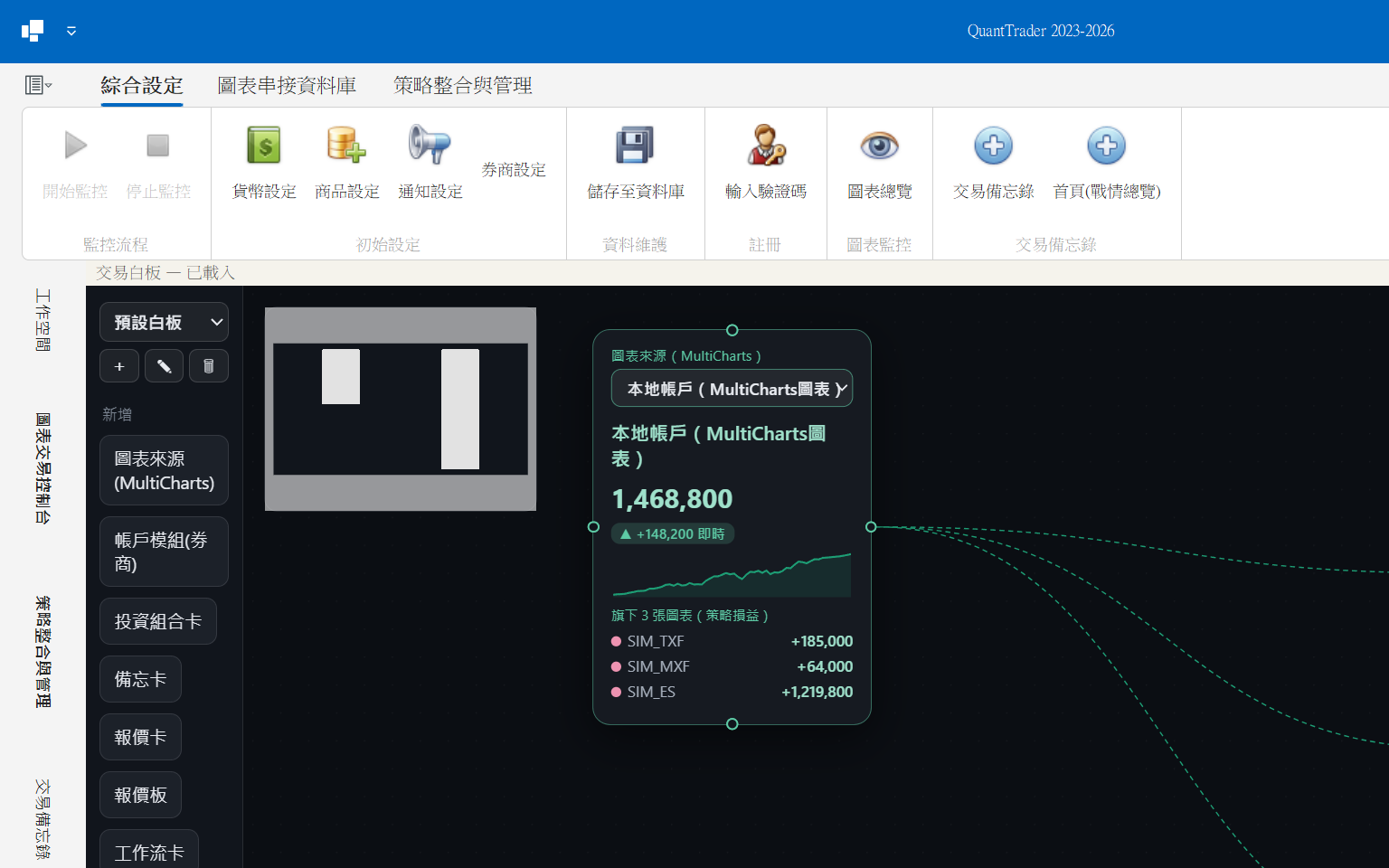
02平台概觀
先看一張全貌圖,了解 QT3 由哪些「能力」組成。之後每一塊都會有專屬章節細說。
03主畫面導覽
目前主畫面由四個固定區域組成:上方 Ribbon、左側可搜尋導覽列、中央工作區,以及底部全域狀態列。先學會看狀態,再開始操作。
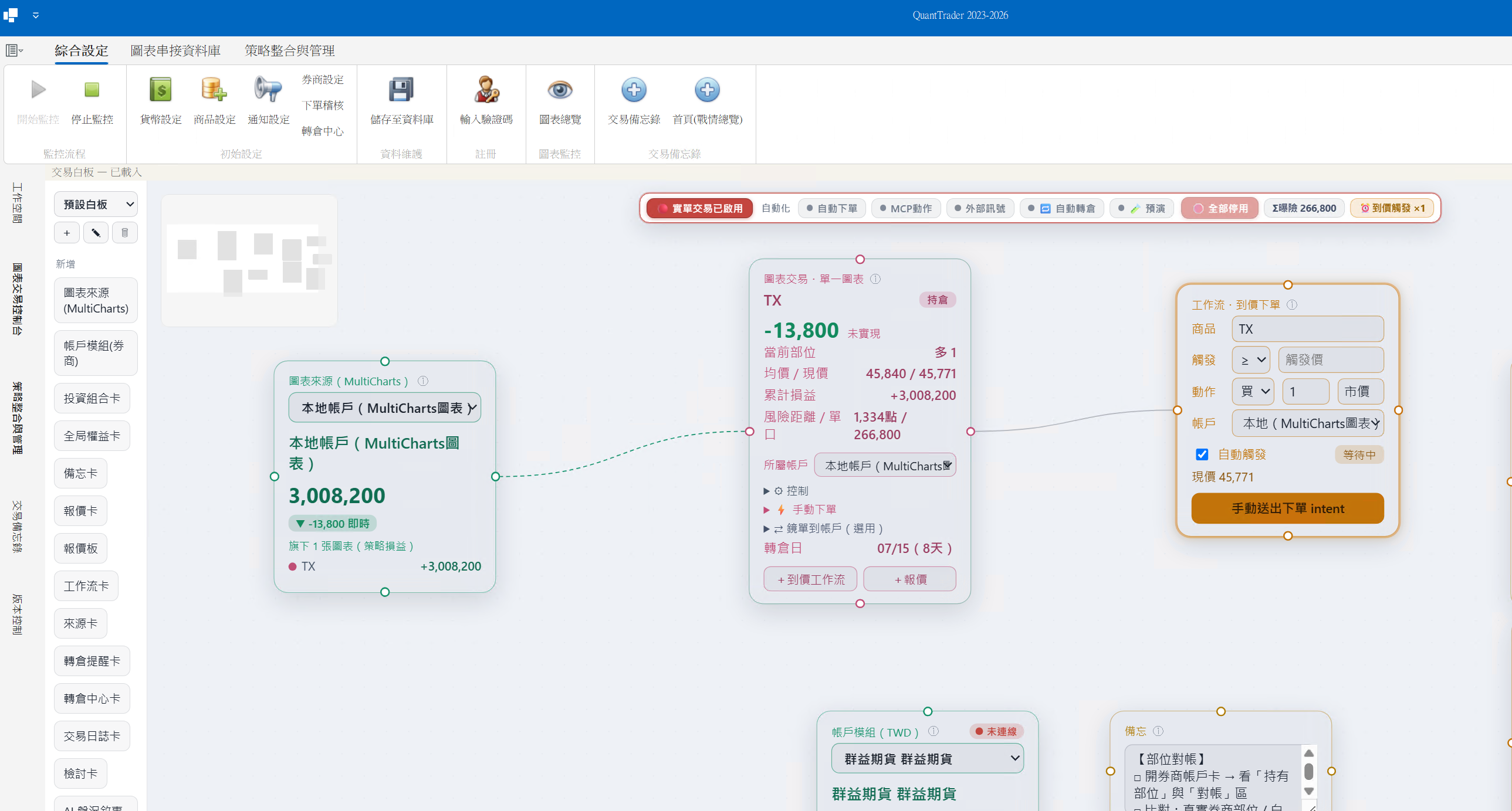
左側導覽列有哪些頁面?
| 導覽項目 | 用途 |
|---|---|
| 工作空間 | 預設首頁,也就是交易白板。用卡片與連線整理帳戶、圖表、提醒、報價、工作流與交易紀錄。 |
| 圖表交易控制台 | 單一圖表專案的詳細操作面板:風控設定、部位、停利停損、開始/停止監控。 |
| 策略整合與管理 | 把多套策略用權重加總成一個總部位(策略管理模式)。 |
| 交易備忘錄 | 記錄你的交易筆記、心得、待辦。 |
| 版本控制 | 查看設定的歷史與版本紀錄。 |
底部全域狀態列怎麼看?
| 狀態 | 你要確認什麼 | 可做的動作 |
|---|---|---|
| 交易模式 | 實單/預演/停用,以及是否啟用自動交易。 | 點擊可前往帳戶與交易安全設定。 |
| 券商 | 連線、未連線、設定不完整或錯誤原因。 | 點擊開啟券商 API 帳戶設定。 |
| 監控 | 圖表監控是否正在執行。 | 點擊回到圖表交易控制台檢查專案。 |
| Web 服務 | 本機 WebUI 是否啟動、Port 是否可用。 | 點擊開啟本機監控頁。 |
| 最後儲存 | 最近一次自動或手動儲存時間。 | 若長時間不更新,先停止操作並檢查 Log。 |
04運作方式:和 MultiCharts 用「檔案」對話
QT3 和 MultiCharts(MC)不直接「連線」,而是透過幾個約定好的文字檔互相傳遞訊息——就像兩個人各自往同一個信箱投信、再各自去收信。
CurrentPos.txt 只由 QuantTrader 寫入,MultiCharts 只負責「讀取後執行」。請不要讓 MultiCharts 去寫 CurrentPos.txt,否則兩邊互相覆蓋,部位就會錯亂。
Info.txt 必須包含「完整 23 個欄位」
QT3 要靠 Info.txt 才知道現在的報價、指標、部位狀態。這個檔案必須依序包含以下 23 個欄位,少一個都會讓 QT3「讀不懂」而停止更新:
| # | 欄位 | # | 欄位 |
|---|---|---|---|
| 1 | 最新報價 | 13 | 當筆交易最大虧損 |
| 2 | TickSize(最小跳動) | 14 | 最大連續獲利交易次數 |
| 3 | 一大點價值(每點價值) | 15 | 最大連續虧損交易次數 |
| 4 | 進場後最高點 | 16 | 最大連續虧損 |
| 5 | 進場後最低點 | 17 | 圖表累計損益 |
| 6 | 標準差 | 18 | TL1 價位 |
| 7 | ATR | 19 | TL2 價位 |
| 8 | 追蹤停損 | 20 | TL0 價位 |
| 9 | 自訂緩衝範圍 | 21 | 自訂條件1 數值 |
| 10 | 平均進場價格 | 22 | 自訂條件2 數值 |
| 11 | 未平倉損益 | 23 | 手續費 |
| 12 | 當筆交易獲利峰值 | 24 | 保證金(選填) |
@QuantTrader_Connect 訊號,它會自動把所有欄位正確輸出。手寫很容易漏欄位,結果就是「啟動監控後資料一直不更新」。
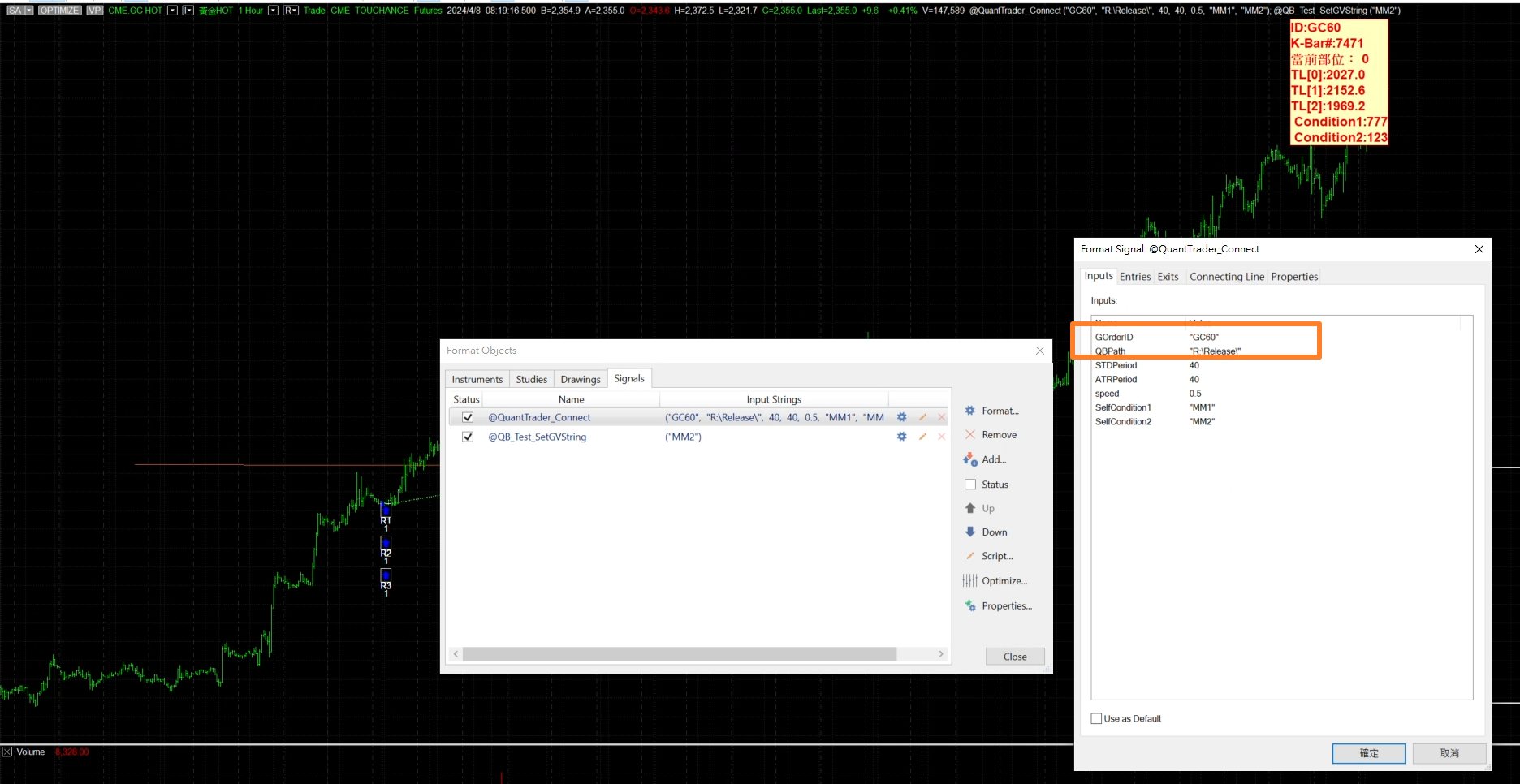
@QuantTrader_Connect,填入 GOrderID 等參數即可自動輸出完整 Info.txt。05初次設定:三個步驟上手
第一次打開 QT3,先把這三件事設定好,後面就一路順暢。
啟動前檢查
| 項目 | 需求 | 為什麼 |
|---|---|---|
| 作業系統 | 64 位元 Windows 10/11 | 正式建置與券商元件以 x64 為主。 |
| .NET | .NET Framework 4.8 | 桌面主程式的執行環境。 |
| 白板 | Microsoft Edge WebView2 Runtime | 交易白板使用內嵌 WebView2;缺少時可能呈現空白。 |
| 圖表串接 | MultiCharts 與官方 @QuantTrader_Connect 訊號 | 輸出完整 Info.txt 並讀取 QT3 的部位/出場檔案。 |
| 資料目錄 | 程式所在目錄可讀寫,磁碟空間足夠 | SQLite、WhiteboardSettings 與 GOrder 都會持續寫入。 |
| 券商元件 | 依券商官方要求安裝並授權 | 例如群益 SKCOM;只啟動 QT3 不會自動補齊券商環境。 |
QuantTrader.exe,也不要從其他版本拼湊 DLL。WebUI/、資料庫原生元件、DevExpress 相依檔與 GlobalVariable.dll 都必須與該版本配套。輸入授權驗證碼
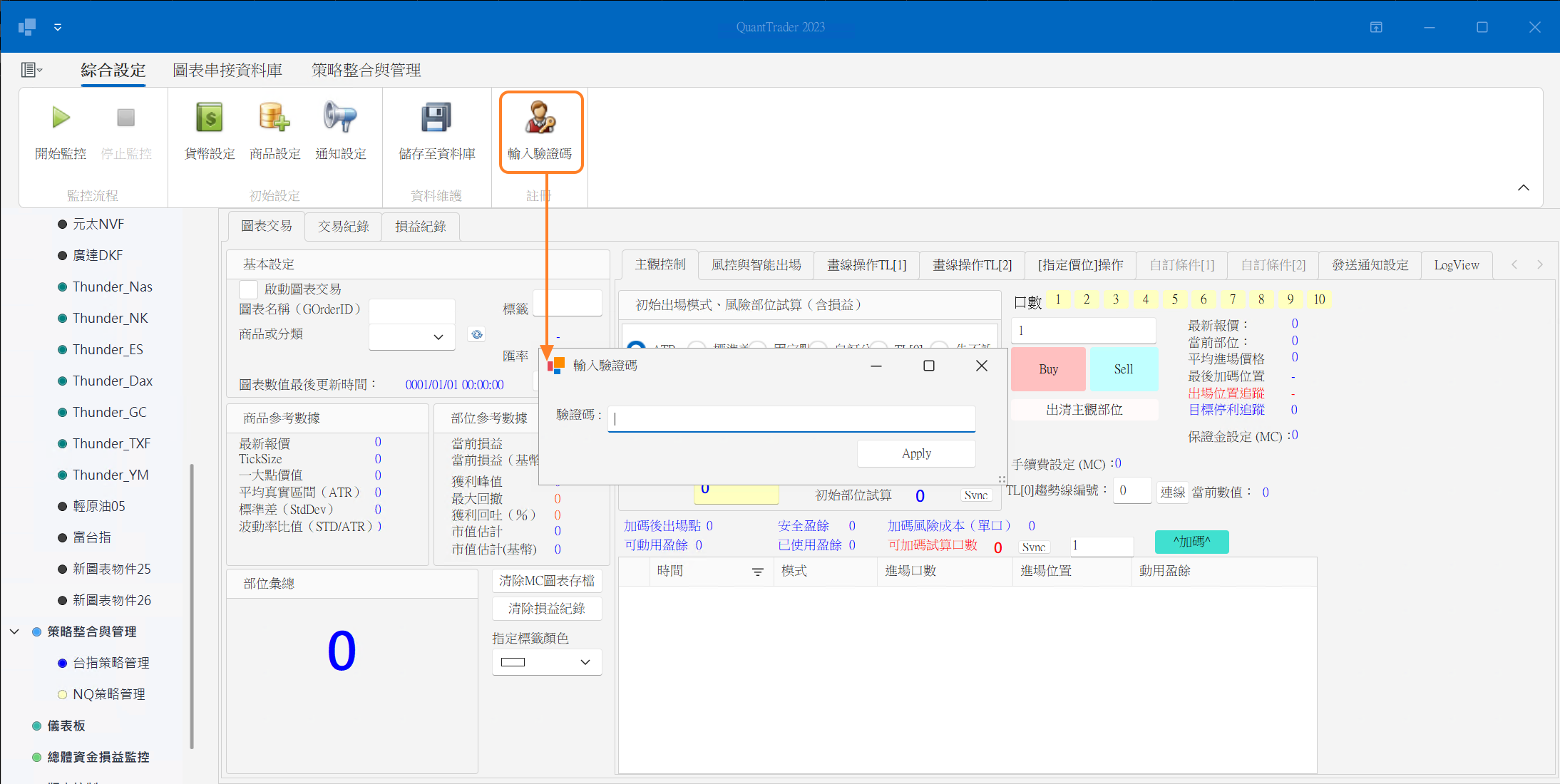
在 Ribbon 找到「輸入驗證碼」,貼上你的授權碼後送出。成功後,主視窗左下角會顯示你的授權 ID 與使用期限——看到它就代表啟用完成。
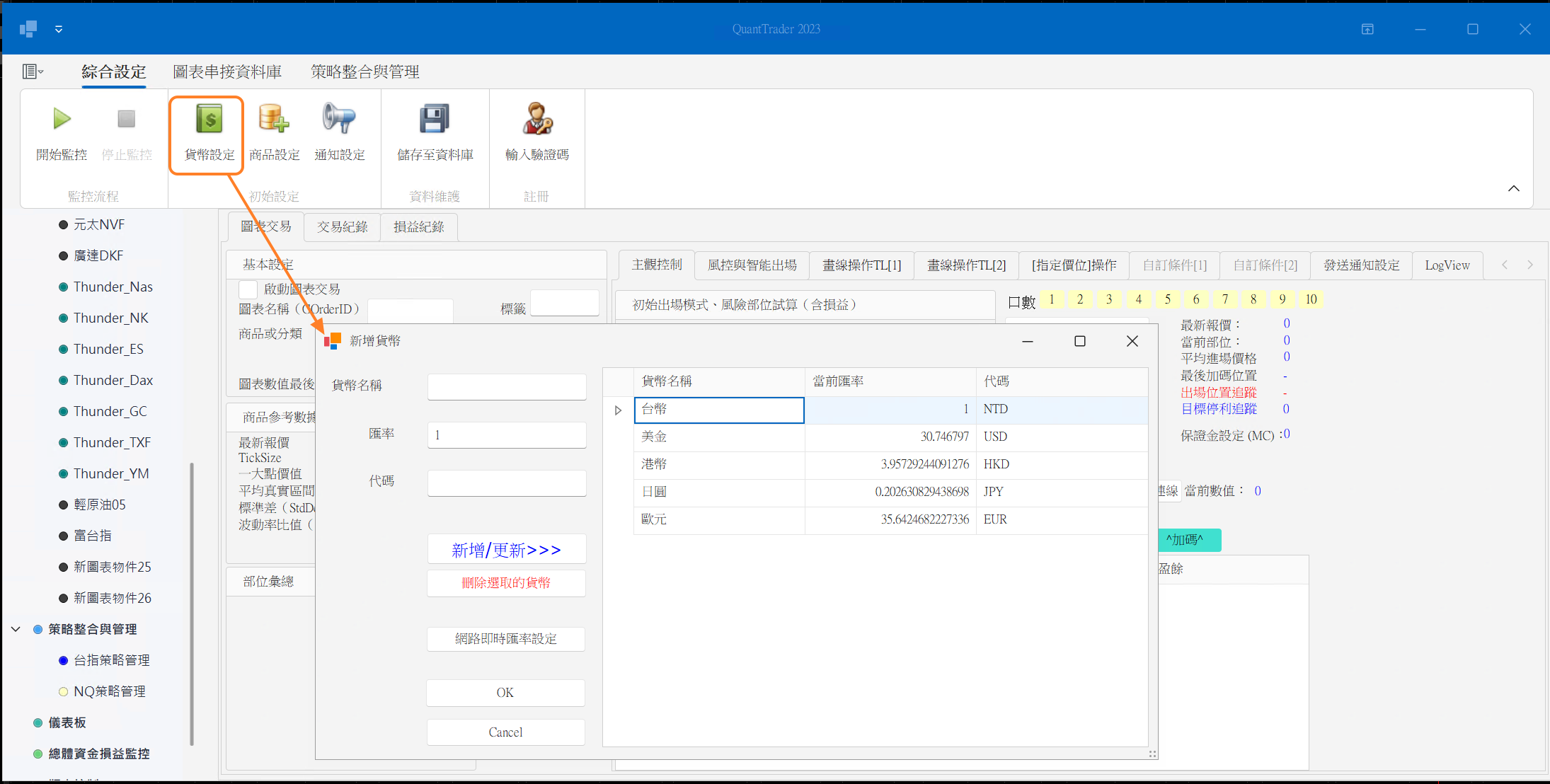
設定基準貨幣與匯率
如果你交易跨幣別商品(例如同時有台指與美股期),需要一個基準貨幣來把損益換算到同一個幣別比較。
- 用 「新增貨幣」 加入你會用到的計價貨幣。
- 用 「即時匯率助手」 一鍵自動下載最新匯率(含台幣)。
- 若你只交易單一計價貨幣,這步可以略過。
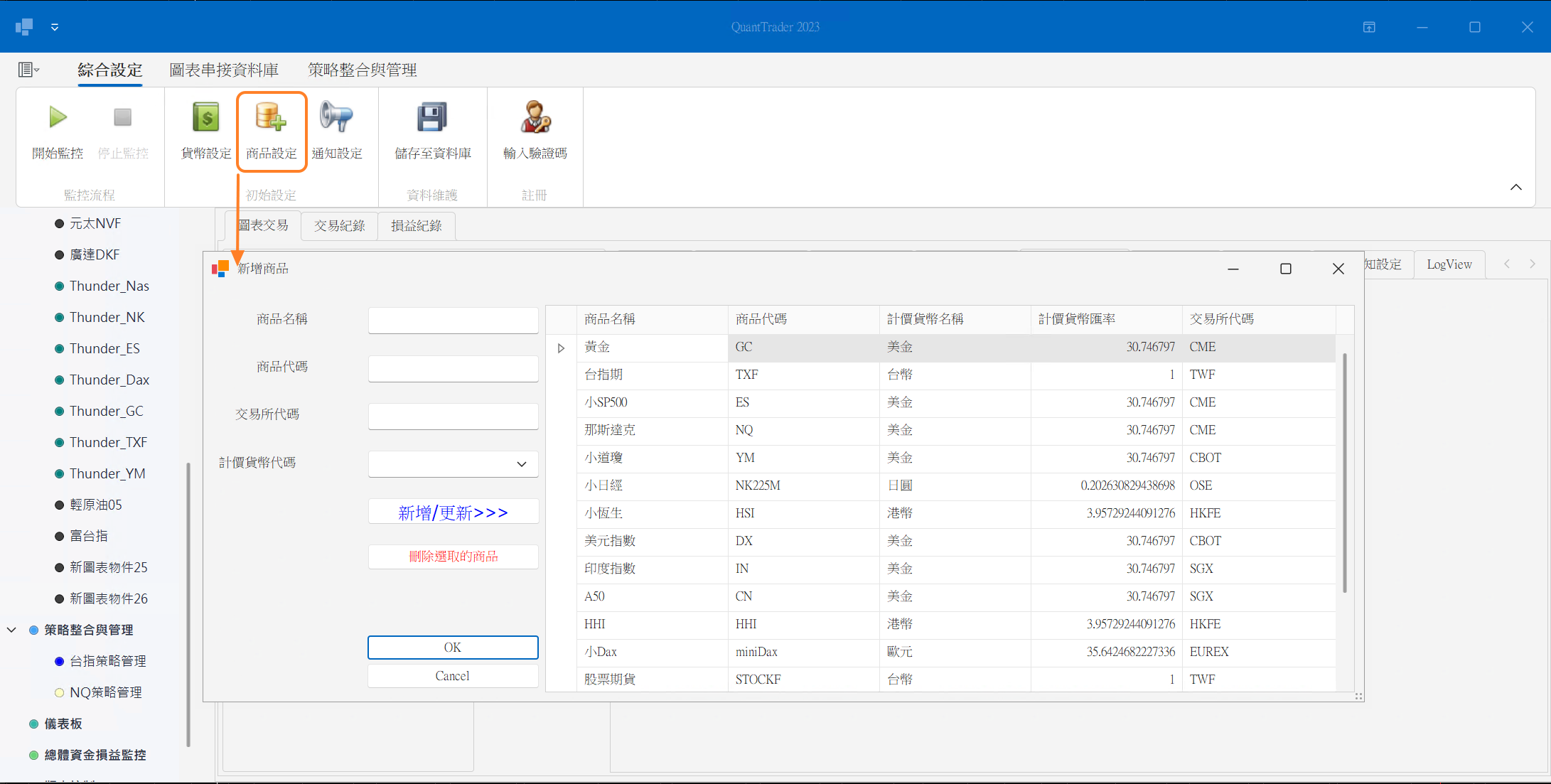
新增商品
告訴 QT3 你要交易哪些商品。每個商品需要:商品名稱、商品代碼、交易所代碼、計價貨幣、合約乘數(每點價值)。
| 商品 | 代碼 | 交易所 | 計價貨幣 | 合約乘數 |
|---|---|---|---|---|
| E-mini S&P 500 | ES | CME | USD | 50 |
| E-mini Nasdaq 100 | NQ | CME | USD | 20 |
| 台指期 | TX | TAIFEX | TWD | 200 |
| 小台指 | MTX | TAIFEX | TWD | 50 |
06建立圖表交易專案
「圖表交易專案」就是一個 MC 圖表和 QT3 之間的對接單位。每個專案有自己的資料夾、自己的部位、自己的風控設定。
用「新增圖表串接」建立專案
設定 GOrderID(這會對應到磁碟上的資料夾名稱,要和 MC 端一致)、標籤(方便你辨識)、選擇商品,並勾選「啟動圖表交易」。
在 MultiCharts 端輸出完整 Info.txt
在對應的 MC 圖表上套用官方 @QuantTrader_Connect 訊號(強烈建議匯入而非手寫),讓它持續輸出完整 23 欄的 Info.txt。
按「開始監控」
回到 QT3,按下開始監控。系統就會每 500 毫秒讀一次 Info.txt,畫面開始即時更新部位與損益。
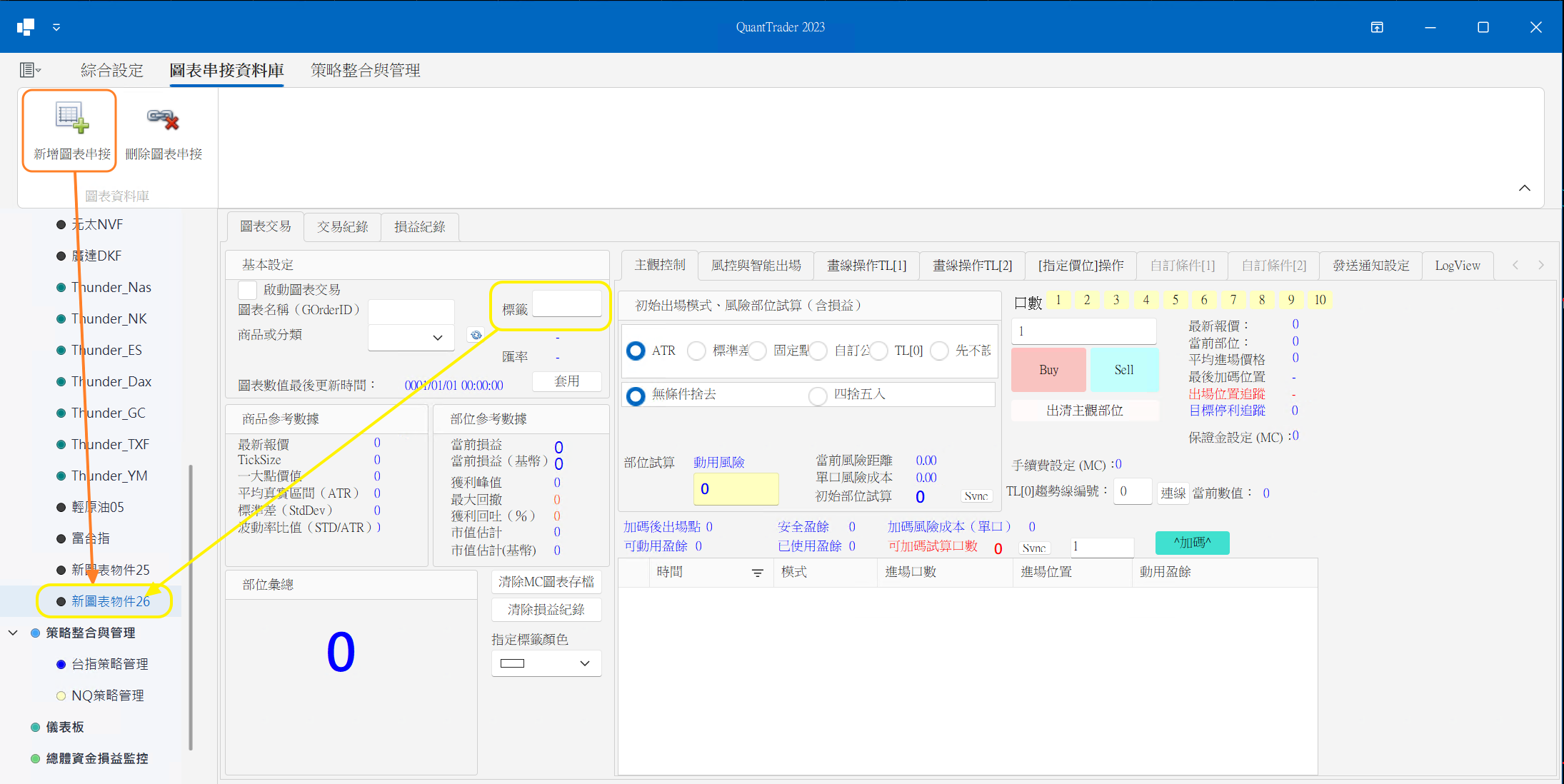
Info.txt 欄位是否齊全(建議匯入官方訊號)。這兩點是「啟動後資料不更新」最常見的原因。
07以損定量風控:先想「最多賠多少」
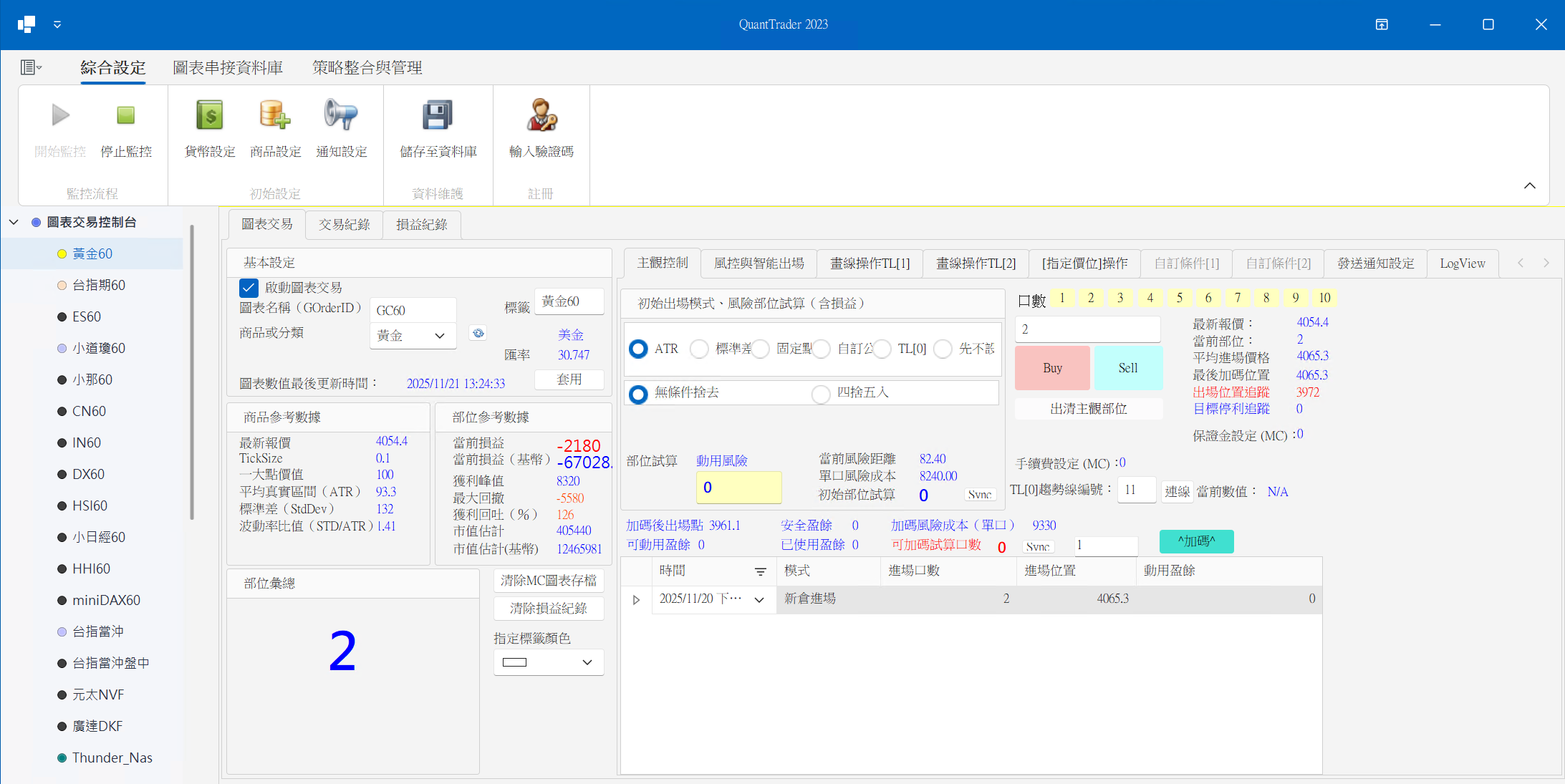
很多人開倉時想的是「我要賺多少」,QT3 要你反過來先想「這一筆我最多願意賠多少」。決定了願意承受的風險金額,系統就幫你算「該下幾口」。
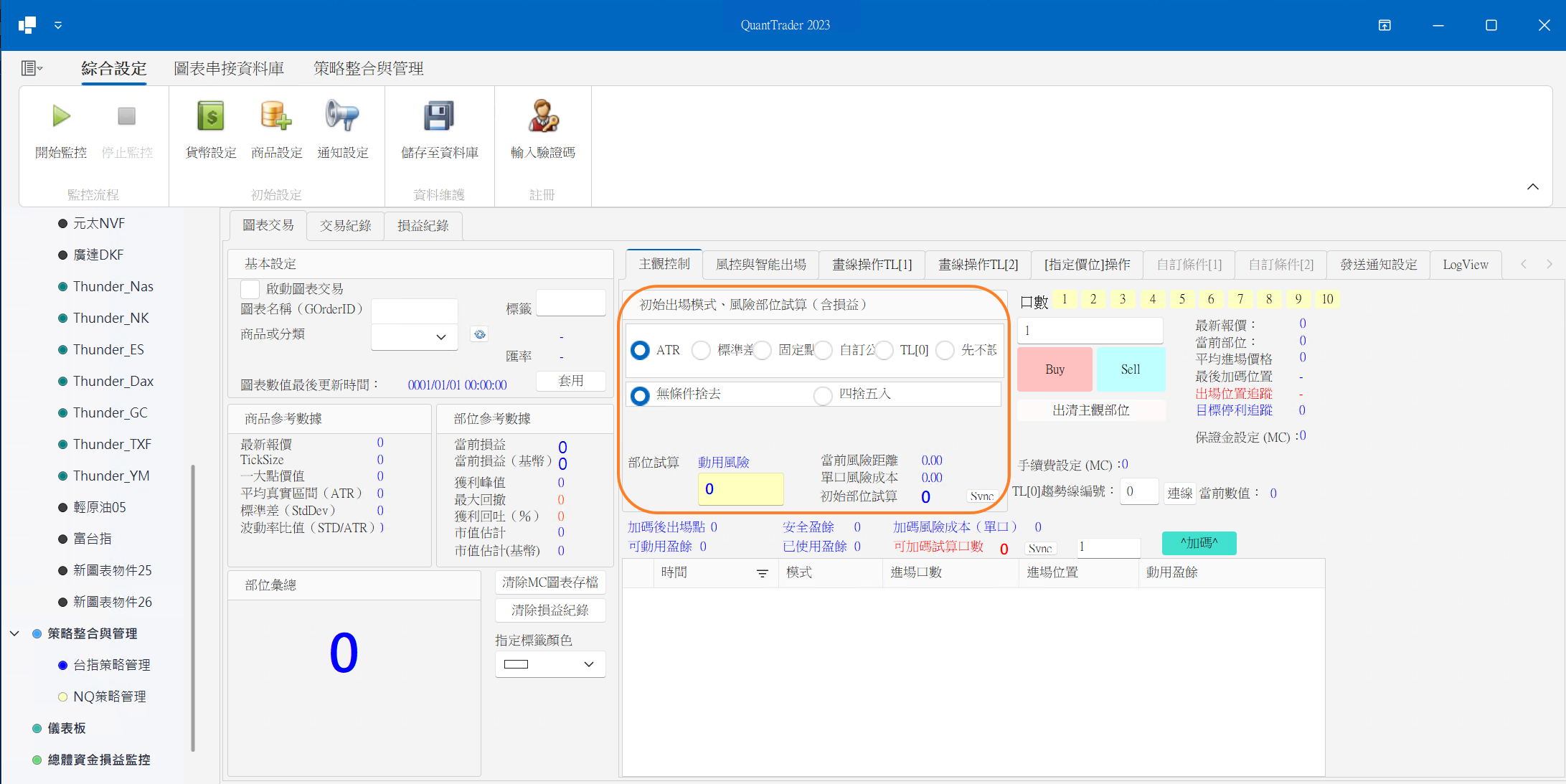
停損的四種模式
| 模式 | 說明 | 適合 |
|---|---|---|
| ATR | 依市場波動度自動設停損距離,行情狂時停損放寬、平靜時收窄。 | 👍 新手首選 |
| 標準差 | 用統計離散程度決定停損距離。 | 量化偏好者 |
| 固定點數 | 永遠停損固定的點數,最直覺。 | 規則簡單者 |
| TL[0](趨勢線) | 以你在 MC 上畫的趨勢線當作停損依據。 | 看圖派 |
出場位置追蹤的三種模式
進場後,停損的「基準點」要跟著什麼走?三種選擇:
- 隨最後加碼點——停損跟著你最近一次加碼的價格移動。
- 隨平均進場價格——停損跟著整體平均成本移動。
- 進場後獲利創高點追蹤——賺愈多、停損跟得愈緊,鎖住利潤。(建議用這個)
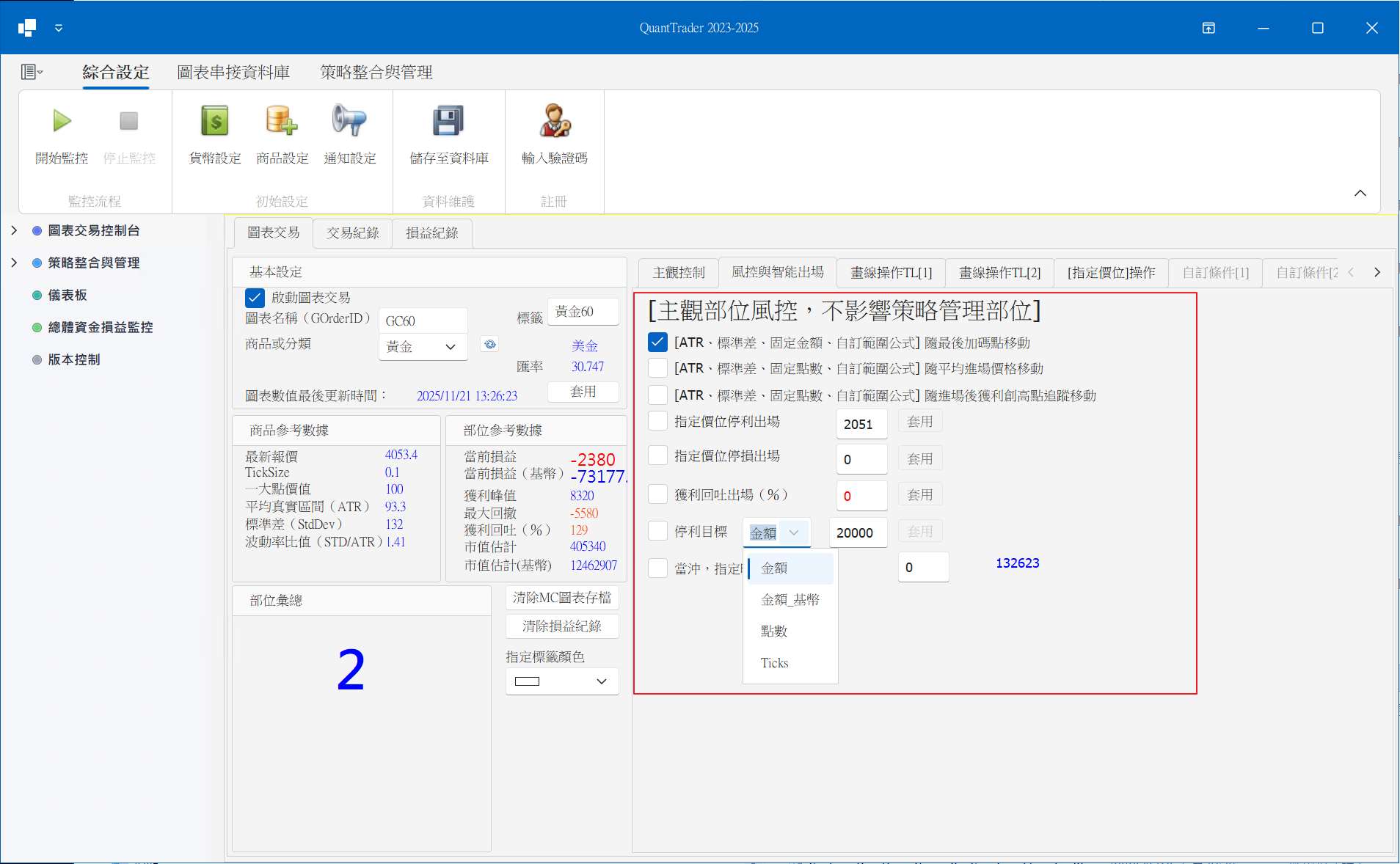
08智慧出場:替你盯著每一個出場理由
進場容易、出場難。QT3 同時幫你盯好幾個出場條件,只要其中任何一個被觸發,就標記清倉訊號、寫回給 MC 執行。
四種出場機制怎麼用
- 目標價位停利/停損——到達你設定的價位就出場。
- 獲利回吐保護——當帳上獲利從高點回吐達設定百分比(建議 20~30%)就保護出場;還沒獲利時不會誤觸發,所以可以放心開著。
- 指定時間清倉——到設定時間自動出清,日內交易者用來避免留倉過夜風險。
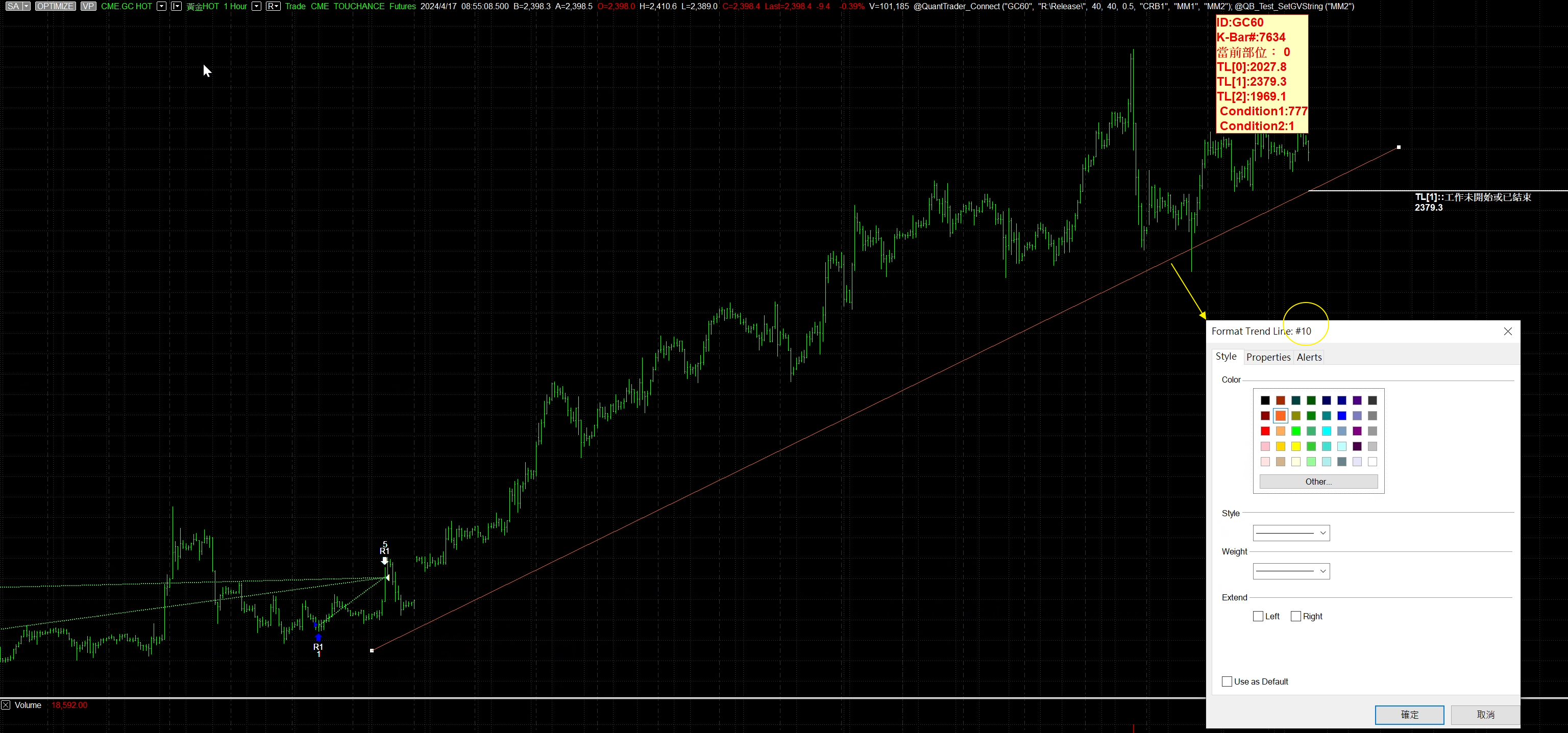
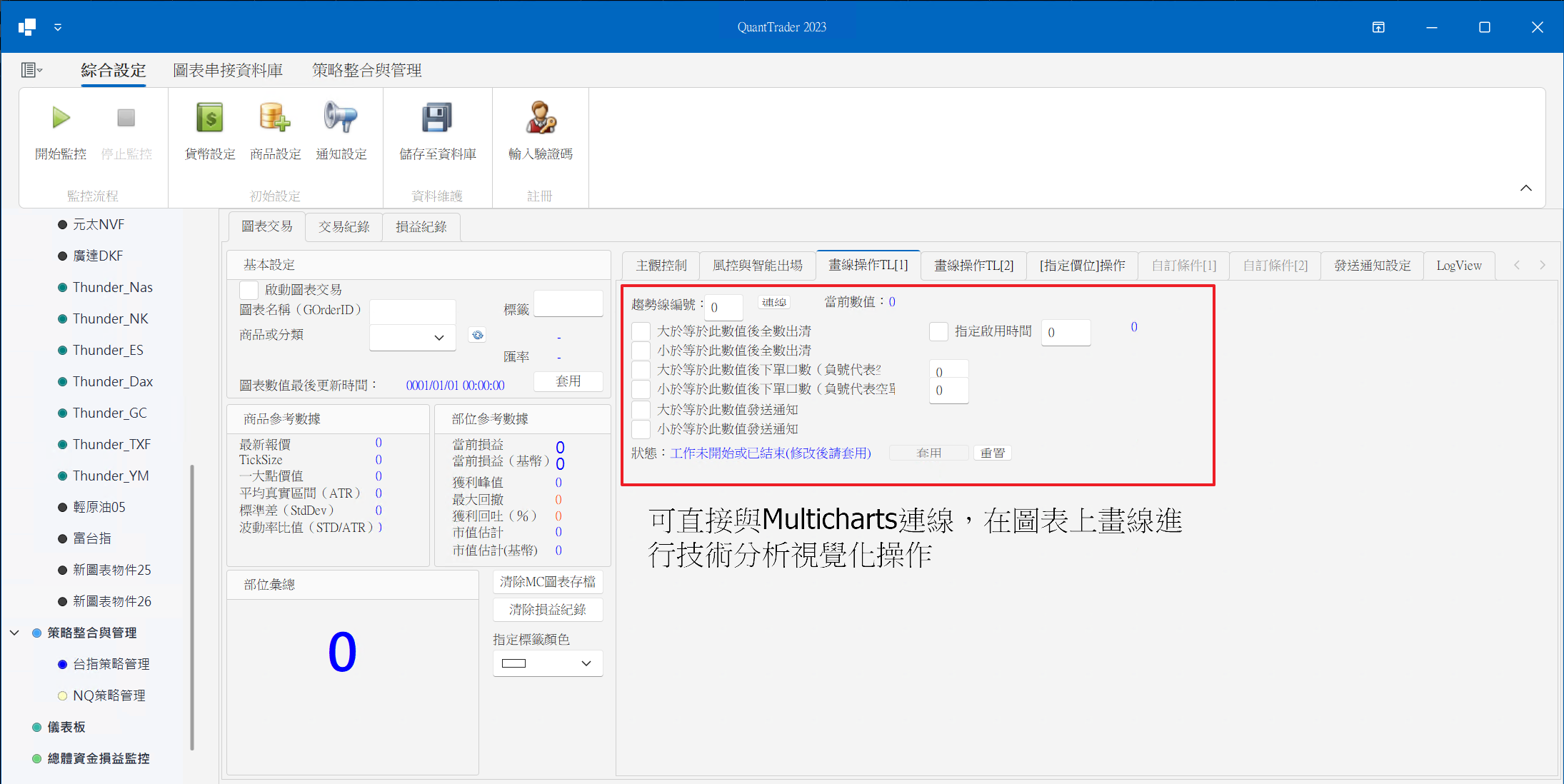
- 趨勢線 TL[1] / TL[2] 條件——直接在 MC 圖上畫趨勢線,突破/跌破時觸發出清或下單,還可以設定時段與通知。
趨勢線(TL)操作
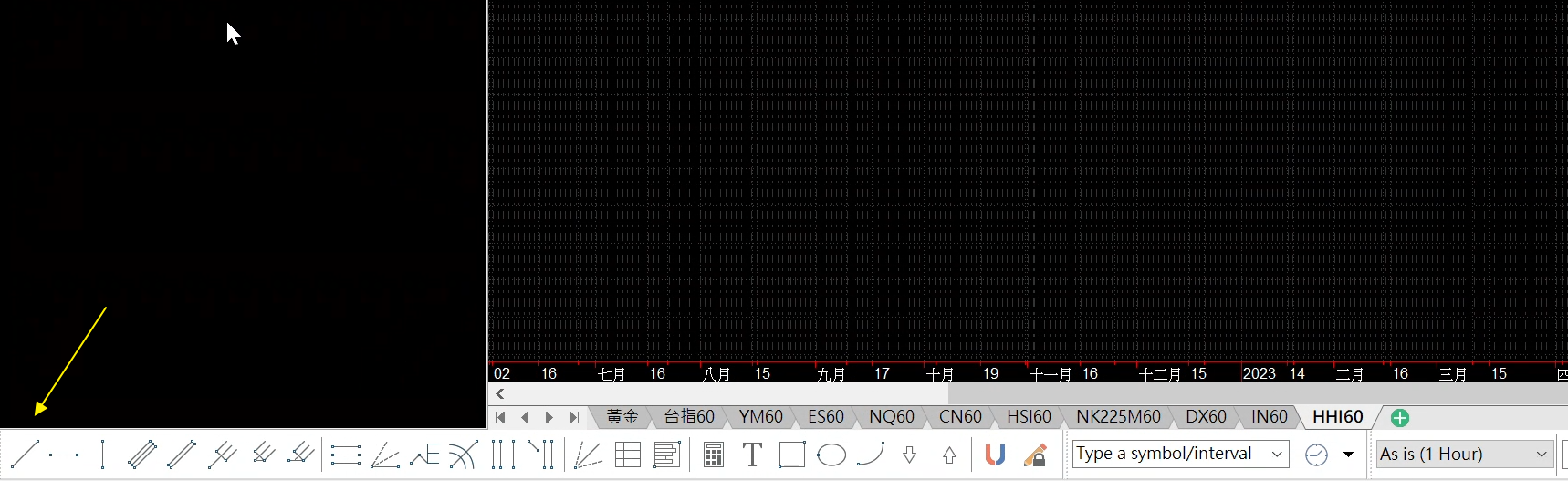
趨勢線是「看圖派」最直覺的工具:你在 MC 圖上畫一條線,QT3 就會盯著價格有沒有碰到、突破或跌破它,並依你的設定動作(出清、下單、或只通知)。
指定價位條件
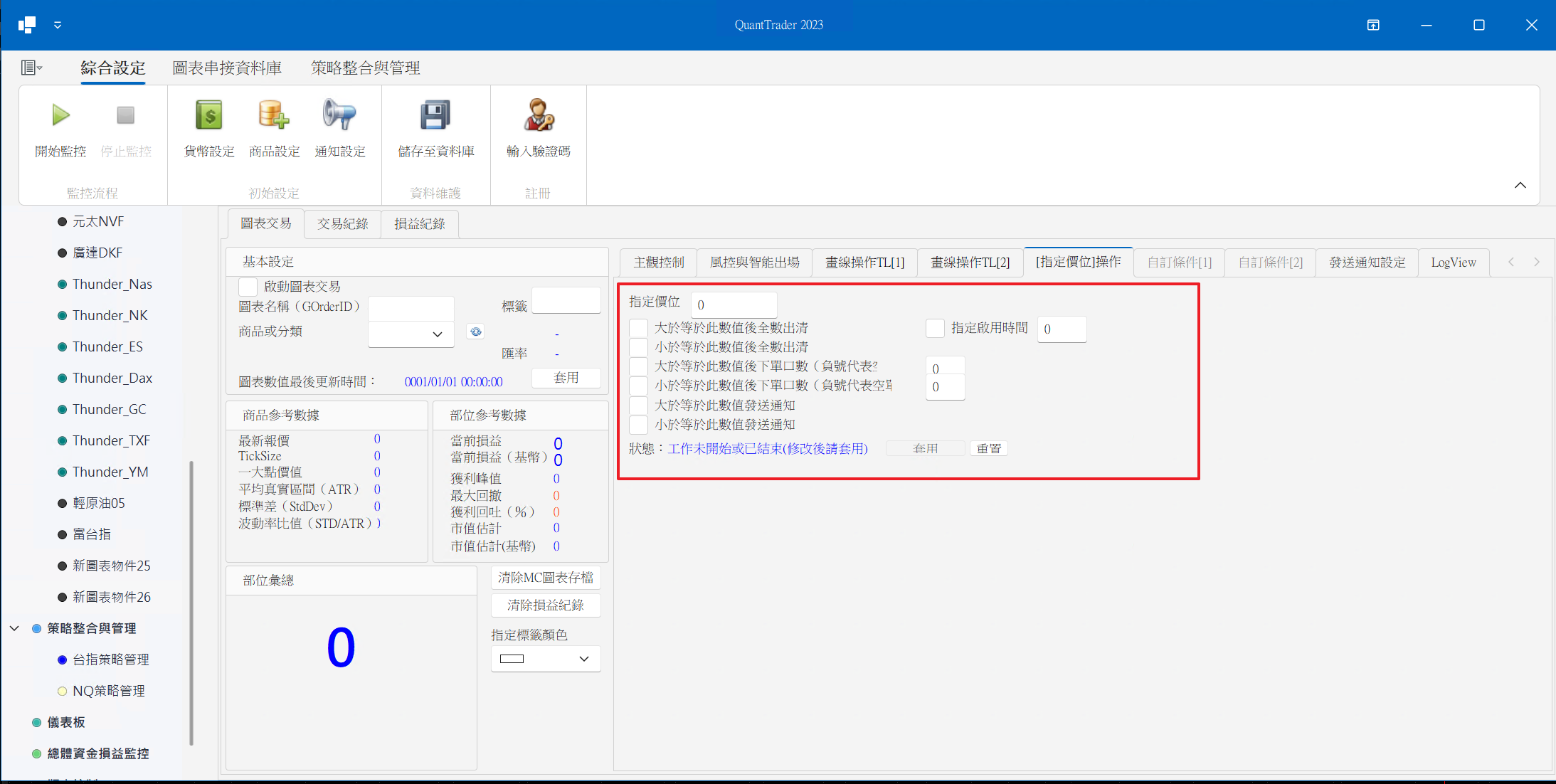
除了趨勢線,你也可以設定固定的指定價位:價格觸碰到就通知你、或執行動作。適合「我想盯某個關鍵價」的情境。
09策略整合:用權重把多套策略合成一個總部位
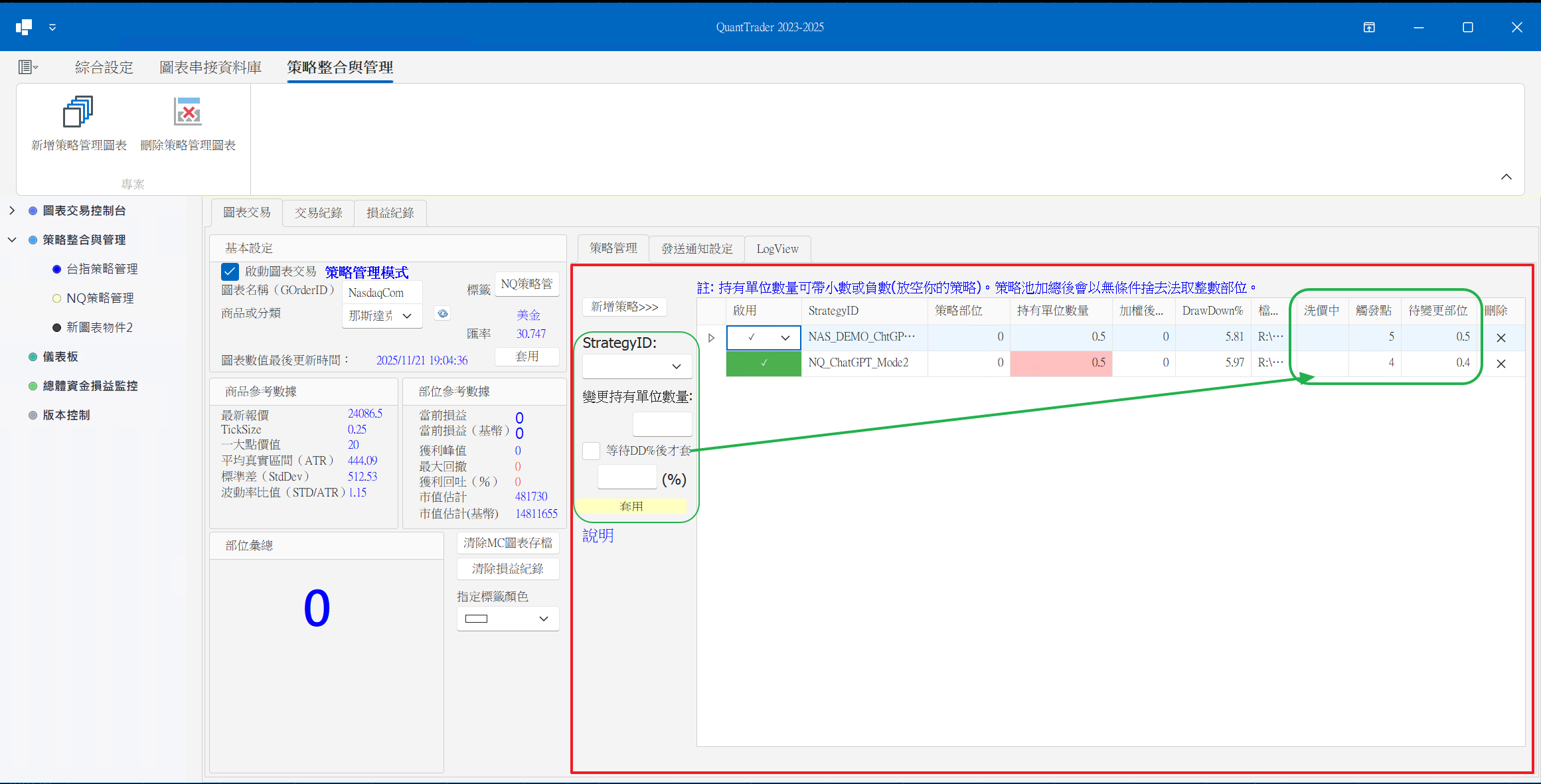
同時跑好幾套策略時,總不能各自為政。QT3 的「策略管理模式」讓每套策略各自報出部位,再依你給的「持有單位(權重)」加權加總,得到一個乾淨的總部位送進 MC 執行。
DD 自動調整:自動降低「表現差」策略的權重
每套策略的權重叫做「持有單位」。你可以設定一個保護規則:當某策略的回撤(Drawdown,DD)達到你設定的百分比時,系統會自動把這套策略的「持有單位」改成你預先設定的「待變更值」。
- 把「待變更值」設為 較小的數字 → 降低該策略影響力。
- 把「待變更值」設為 0 → 等同暫停把這套策略納入總部位計算。
10通知:用 Telegram 即時掌握動態
當出場觸發、條件成立時,QT3 會主動把訊息推到你手機上。目前主要支援 Telegram。
建立 Telegram Bot 取得 Token
在 Telegram 找官方的 @BotFather 建立一個機器人,它會給你一串 Bot Token。
取得你的 Chat ID
Chat ID 代表「訊息要送到哪個對話」。取得後一起準備好。
在「通知設定」新增
回到 QT3 的通知設定,填入 Bot Token 與 Chat ID,存檔後就能收到推播了。
11對外嵌入網頁:把圖表放進你的網站
如果你有架站需求(例如 WordPress),QT3 內建一個小型 Web 伺服器,可以把即時圖表用 iframe 嵌進你的網站,分享給夥伴或讀者看。
設定「對外嵌入 Token」
到 帳戶設定 → Web 伺服器,務必設定一組「對外嵌入 Token」。這就像一把鑰匙,沒有它,外部的人載得到頁面卻取不到資料。
勾選「允許非本機存取」
同一個設定區內,勾選「允許非本機存取」,這樣別人的瀏覽器才連得進來。(你自己用 localhost 看不受影響、不需 token。)
在網站 iframe 帶上 &k=Token
嵌入網址結尾要帶上你的 token。例如:
https://你的網域/embed_combined.html?id=專案ID&interval=5m&k=你的Token
embed_chart.html、showcase.html、performance.html、project.html 同理,都要在網址帶上 &k=Token。
&k=Token。&k=Token,資料抓不到,看起來就是一片空白。
localhost 開啟時不受限制,不需要帶 token——token 只是用來保護「對外開放」的情境。
12戰情總覽:一頁看懂整體績效
「戰情總覽」把你所有交易專案的權益與績效整合在一頁,讓你不必逐一翻看就能掌握全局。
| 指標 | 它告訴你什麼 |
|---|---|
| 累積損益 | 從開始到現在總共賺賠多少。 |
| 平均日損益 | 平均每天的賺賠,看穩定度。 |
| 年化報酬率 | 把績效換算成一年的報酬比例,方便橫向比較。 |
| 勝率 | 賺錢的交易佔比。 |
| 夏普比率 | 每承擔一分風險換到多少報酬,越高越「划算」。 |
| 最大回撤 | 歷史上從高點掉到低點最慘的一段,衡量你要扛得住多大的痛。 |
除了數字,總覽還提供視覺化圖表:權益曲線、回撤圖、月度損益等,讓你一眼看出趨勢。
13下單安全鐵律:縱深防禦,預設不自動下單
不論交易意圖來自圖表、白板、外部訊號或 AI,都會收斂到同一組安全檢查。預設狀態下,實單與自動交易都關閉;只有你明確開啟 AutoTrade 時,受允許的自動路徑才可略過逐筆確認,其餘安全閘仍不可略過。
- 實單送出預設關閉——你不主動打開,就不會有真單。
- 一般與手動路徑預設逐筆確認;只有明確開啟 AutoTrade 的受允許自動路徑可略過該確認。
- AI/MCP 動作永遠強制人工確認——AutoTrade 不適用;外部訊號也必須另行啟用、通過驗證與風控。
- 回傳「可能已送達/結果未知」時絕對不要重送——先到委託/成交回報或券商端核對。
四種交易狀態不要混淆
| 設定 | 預設 | 真正意義 |
|---|---|---|
Whiteboard.LiveTrading.Enabled | 關 | 實單總開關。關閉時,任何路徑都不應送到真實券商。 |
Whiteboard.DryRun.Enabled | 關 | 開啟後只走流程與記錄,不執行真實送單;適合驗證路由與風控。 |
Whiteboard.AutoTrade.Enabled | 關 | 允許受控自動路徑略過逐筆確認;仍受實單、MaxQty、風控、節流、斷路器與執行器限制。 |
Capital.OverseaOrders.Enabled | 關 | 只控制群益 OF 實盤下單/刪單;OF 帳戶、權益、持倉與報價查詢不靠這個開關。 |
| 圖表「啟動圖表交易」 | 依專案 | 這張圖表是否參與監控。即使實單總開關開啟,未啟動的圖表也不應接收外部部位驅動。 |
外部訊號、TradingView 與 AI
| 來源 | 預設 | 啟用前必做 |
|---|---|---|
| MultiCharts/XQ 訊號檔 | 旁路觀察;部位驅動關閉 | 核對檔案路徑、訊息格式、Symbol 對應與圖表監控;Signal.DrivePositions.Enabled 必須明確開啟。 |
| TradingView webhook | 未啟用 | 設定高強度 passphrase、限制網路來源,先在實單關閉/DryRun 下驗證防重與時間戳。 |
| 外部訊號 API | 關閉 | 同時啟用功能與 passphrase;不應把 Web Port 直接暴露到公開網路。 |
| 動態訊號外掛 | 關閉、要求簽章 | 只從信任目錄載入,核對簽署者 CN/Thumbprint;未審查 DLL 不得啟用。 |
| AI 覆盤/盤況敘事 | 依設定 | 只提供唯讀摘要;不得把模型文字當成券商回報或成交證明。 |
| AI/MCP 動作 | 動作關閉 | 開啟後仍強制原生人工確認;AutoTrade 不適用。 |
第一次實單前檢查清單
實單總開關打開之前,請逐條確認。任何一條答「不確定」,就回到對應章節重做一次——這份清單的目的,是讓第一張真單「無驚喜」。
| # | 檢查項 | 通過標準 |
|---|---|---|
| 1 | 資料串接 | 監控中報價/部位持續更新至少一個完整交易時段,無欄位不足警告。 |
| 2 | DryRun 全程 | 已在 DryRun 跑完至少 3 個交易日,進出場、出清、通知皆如預期。 |
| 3 | 券商快照 | 帳戶卡權益/保證金/持倉顯示正確且時間新鮮,無「狀態未知」。 |
| 4 | 路由設定 | 下單路由的券商、帳戶、商品代號、月份、口數比例已逐一核對,路由健康燈正常。 |
| 5 | MaxQty | 單筆最大口數設為你可承受的最壞情況(新手建議 1 口)。 |
| 6 | 最小口數真單 | 已用 1 口人工確認送過 1 筆,並在委託/成交回報核對到結果。 |
| 7 | Kill Switch 演練 | 實際按過一次全部停用,確認意圖被阻擋且知道如何恢復。 |
| 8 | 斷路器認知 | 知道連發斷路器觸發時的畫面與解除方式。 |
| 9 | 「可能已送達」SOP | 已演練過:不重送 → 查回報 → 對序號 → 人工處理。 |
| 10 | 三方對帳 | MC、QT3、券商端部位一致,或差異已能解釋。 |
| 11 | 備份完成 | QTDB.sqlite(含 -wal/-shm)、GOrder/、設定 JSON 已備份且驗證可還原。 |
| 12 | AutoTrade 仍關閉 | 第一週實單保持逐筆人工確認;AutoTrade 等穩定後再評估。 |
14每日操作流程:盤前、盤中、盤後
新手最安全的用法,是每天都照同一個順序操作。不要從「按下單」開始,而要從「確認資料與閘門」開始。
盤前:先確認,再啟動
- 啟動 QuantTrader,確認授權資訊正常,主畫面沒有持續錯誤提示。
- 查看底部全域狀態列:交易模式、券商、監控、Web 服務與最後儲存時間。
- 開啟工作空間的盤前戰備卡,確認券商連線、報價、匯率、保證金、轉倉倒數、斷路器與下單路由。
- 進入「圖表交易控制台」,逐一確認 GOrderID、商品、計價貨幣與監控開關;再按 Ribbon 的開始監控。
- 對照 MultiCharts 與 QT3 的最新報價/目前部位。兩邊不一致時先處理,不要開始送單。
- 若今天會使用真實券商,先用 DryRun 或最小口數人工確認路由;AutoTrade 保持關閉,直到你完成實機驗證。
盤中:一次只改一件事
先看資料是否新鮮
看到「資料過期」「狀態未知」「未連線」時,先查原因。不要把舊報價、舊部位或空資料當成目前狀態。
下單前複誦五件事
商品、方向、口數、帳戶、路由。確認框是最後一道核對,不是形式上的「下一步」。
送出後看委託與成交
不要只看按鈕回應。到委託回報卡、下單流水卡或原生回報視窗確認是否掛單、部分成交、已成、已拒或未知。
在日誌與備忘錄留下脈絡
記錄進場理由、異常、手動介入與處理方式,盤後才能重建當時決策。
盤後:安全收尾
- 核對 MultiCharts、QT3 與券商端的最終部位;確認沒有未預期掛單。
- 停止監控,等待背景工作正常結束。關閉較慢時不要強制終止。
- 查看交易日誌、操作日誌、下單稽核與委託/成交回報,標記「未知」或需追查事件。
- 更新檢討卡/交易備忘錄;每週再看戰情總覽、回撤與策略貢獻。
- 在程式完全關閉後執行備份;更新程式前務必保留可回復副本。
15交易白板完整教學
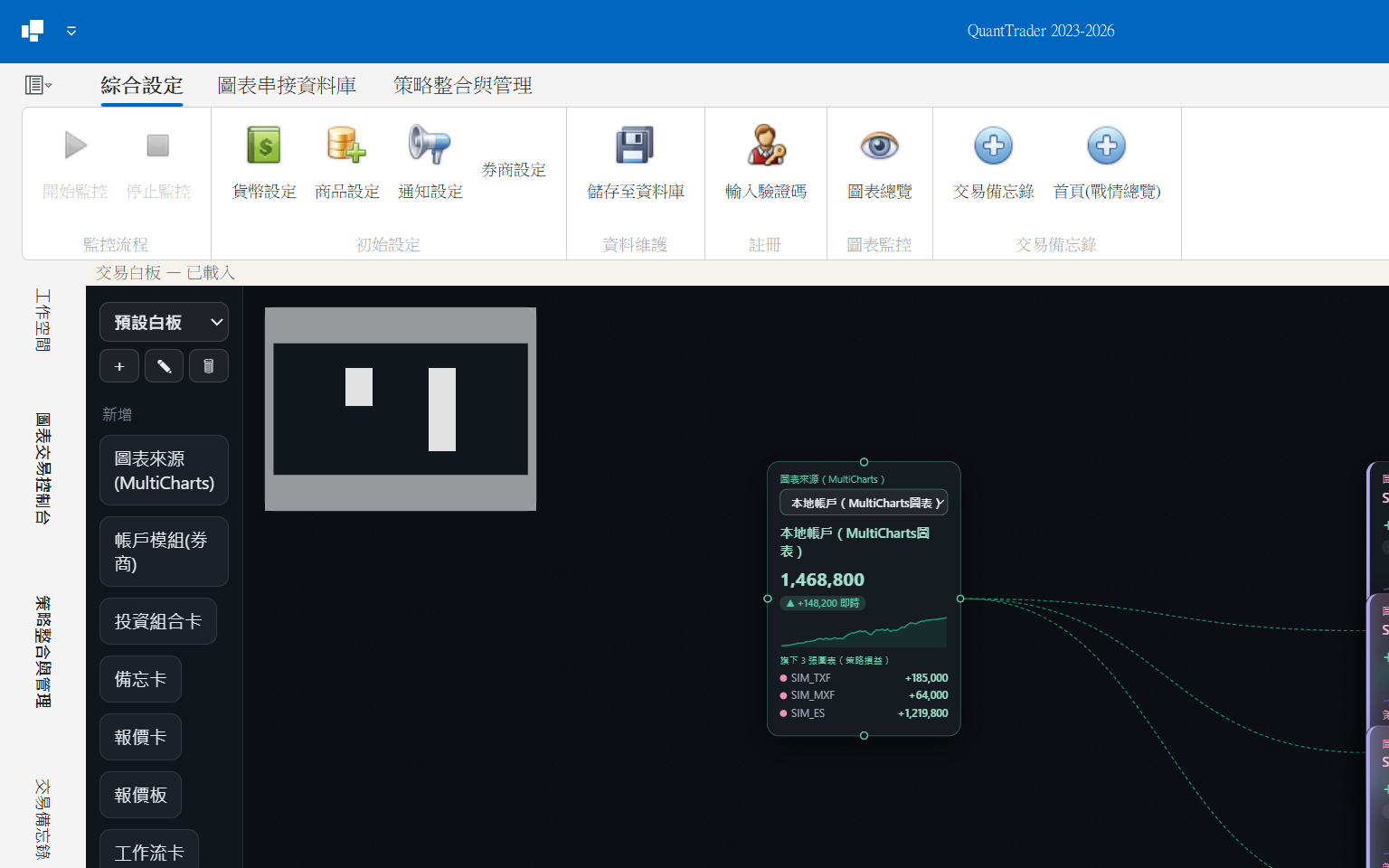
「工作空間」就是交易白板。它不是單純儀表板,而是把資料來源、帳戶、圖表、工作流、風控與覆盤關係畫在同一張板上。
第一次建立白板
選擇或新增白板
左上方下拉可切換白板;按 + 新增、✎ 改名、垃圾桶刪除。刪除無法復原,先存具名快照或匯出模板。
放入圖表來源與圖表卡
先加入唯一的「圖表來源(MultiCharts)」卡,再從來源卡選擇既有圖表或新增圖表。圖表卡代表該 GOrderID 的部位、損益與控制參數。
加入券商帳戶與監控卡
加入帳戶模組、盤前戰備、資金閘門、下單流水與委託回報。沒有完成券商設定時,帳戶卡會顯示未設定/未連線,而不是假資料。
拖曳連線,建立關係
從卡片四周圓點拖到另一張卡。連線主要表達歸屬、彙整或工作流程;不是每一條線都會送單。能動到資金的操作一定還會經後端安全閘。
工具列功能
| 工具 | 用途 | 新手提醒 |
|---|---|---|
| 搜尋 | 模糊搜尋卡片、帳戶或圖表並聚焦。 | Ctrl+K |
| 精簡/完整 | 切換卡片資訊密度;選擇會保存在本機。 | 盤中用精簡,設定與排查時用完整。 |
| 示範模式 | 使用本機模擬資料展示漂移報價、損益與稽核。 | 不送指令、不保存示範期間的板面變更。 |
| 匯出圖片 | 把目前視野輸出為 PNG,附時間戳;示範模式會標註 DEMO。 | 適合交班與覆盤,不等同資料備份。 |
| 模板卡 | 快速放入突破追價、停損停利、轉倉提醒、手動鏡單或部位對帳流程。 | 模板只是鷹架,不會自動武裝交易。 |
| 匯出/匯入模板 | 分享選取的卡片與連線。 | 帳戶識別、即時損益與武裝狀態會被移除;匯入後仍未武裝。 |
| 快照/時段佈局 | 保存具名版面,或盤前、日盤、夜盤、覆盤四種視角。 | 快照保護版面;真正資料備份仍看第 22 章。 |
| 自動整理 | 依卡片連線做左右或上下分層排列。 | 只改座標,可用復原還原。 |
鍵盤快捷鍵
16白板卡片與連線:每張卡做什麼
先分辨「純顯示」「可改設定」「可能產生交易意圖」三類。卡片看起來相近,權限與副作用卻不同。
| 卡片 | 主要用途 | 會不會直接送單 |
|---|---|---|
| 圖表來源(MultiCharts) | 彙整本地圖表與策略損益;白板唯一一張。 | 不會,唯讀來源。 |
| 帳戶模組(券商) | 顯示權益、保證金、持倉、連線,並提供受控下單/轉倉入口。 | 操作可能產生意圖,必走安全閘。 |
| 投資組合卡 | 連接多個帳戶,計算總損益、回撤、Sharpe、Sortino、Calmar、勝率與貢獻。 | 不會,統計用。 |
| 全局權益卡 | 近 60 交易日權益、今日/本月損益與各圖表貢獻;可產生唯讀 AI 覆盤。 | 不會。 |
| 備忘卡 | 盤中筆記、待辦與操作提醒,隨白板保存。 | 不會。 |
| 報價卡 | 顯示單一商品即時報價,可建立到價工作流。 | 報價不會;工作流另受安全閘。 |
| 報價板 | 同時監看多商品,以數字與 ▲▼ 表示漲跌。 | 不會。 |
| 工作流卡 | 設定 ≥/≤ 觸發、買賣別、口數與帳戶;可手動或到價觸發。 | 可能;送出的是 intent,後端仍檢查。 |
| 轉倉提醒卡 | 顯示單一商品最後交易日與倒數,三天內示警。 | 不會。 |
| 轉倉中心卡 | 總覽商品、持倉、建議次月、自動轉倉狀態與下次觸發。 | 不會,純顯示。 |
| 交易日誌卡 | 彙整本次連線的進場、成交、平倉、洗價與轉倉事件,可加入覆盤註解。 | 不會。 |
| 檢討卡 | 填寫期間、做得好、待改進與下一步。 | 不會。 |
| AI 盤況敘事卡 | 根據白板狀態產生異常、風險與不一致摘要。 | 不會,READ only。 |
| 資金閘門卡 | 顯示確認、實單、MaxQty、風控、連發斷路、Kill Switch 與稽核鏈。 | 不會;點列只開對應設定/視窗。 |
| 盤前戰備卡 | 檢查券商、報價、匯率、保證金、轉倉、斷路器、自動化與路由。 | 不會。 |
| 下單流水卡 | 顯示今日意圖來源、確認、風控、結果與被擋原因;未知時標示勿重送。 | 不會。 |
| 委託回報卡 | 顯示掛單中、部分成交、已成、已拒與成交回報。 | 不會;刪改單只在原生視窗。 |
| 圖表鏡像卡 | 代表一個圖表專案,可查看部位、損益、控制參數與鏡單關係。 | 手動下單/鏡單可能產生意圖。 |
| 警示/風控面板 | 集中呈現資料陳舊、轉倉、斷路與規則問題。 | 不會。 |
連線的三種常見語意
- 來源 → 圖表:這張圖表屬於哪個 MultiCharts 來源或帳戶彙整。
- 帳戶 → 投資組合:把多個帳戶的圖表績效合併計算。
- 圖表/報價 → 工作流:用特定商品或圖表建立到價流程;是否送單仍取決於工作流設定與後端閘門。
17券商與帳戶設定
從 Ribbon 的券商設定或底部券商狀態開啟「帳戶與連線設定」。密碼與 API 金鑰會以目前 Windows 使用者的 DPAPI 加密,存放在程式目錄的 WhiteboardSettings.json。
目前內建能力
| 來源/券商 | 帳戶資料 | 下單/刪單 | 現況 |
|---|---|---|---|
| 本地(MultiCharts 圖表) | 由 QT3 圖表專案彙整 | 不直連券商;透過 MC 檔案協定 | 可用 |
| 群益 TF 國內期貨 | 帳號與權益可用;持倉查詢保守處理 | 下單/刪單已接線但仍受實單、風控、稽核與路由檢查 | 多帳號必須明確選帳號,不會自動選第一個;持倉橋接預設關 |
| 群益 OF 海外期貨 | 帳號/權益查詢已依官方 31 欄格式接線 | Capital.OverseaOrders.Enabled=false 預設擋下 OF 實盤下單/刪單 | OF 查詢能力 ≠ OF 實盤下單能力;啟用前需實機驗證權限、商品、委託別與回報 |
| 幣安 Binance | 真實 REST API,需 HTTPS base URL 與 API Key | 下單與刪單已接線 | 503 unknown、逾時或 post-dispatch 例外會顯示 Unknown;不要重送,先查委託/成交 |
| 元大期貨 | 示範空殼 | 尚未實作 | 不可視為可實單券商 |
| 其他券商槽位/外掛 | 依外掛實作 | 依外掛能力 | 預設停用,且要求簽章;未驗證外掛不得啟用 |
設定順序
選擇券商並填入憑證
只在原生設定視窗輸入。儲存後會就地重新連線,不需要重啟程式。若儲存失敗,畫面應明確顯示,不要假設已保存。
確認帳戶與市場別
群益帳號要確認國內/國外市場別;帳戶卡與下單路由應顯示一致帳號。多帳號 provider 必須明確選帳號,系統不會用第一個帳號代替你決定。帳號清單仍空白時不要自行輸入猜測值。
保持實單關閉,先看快照
確認權益、保證金、持倉與資料時間。空資料可能是未連線或尚未回報,不等於帳戶真的空手。
回到圖表設定下單路由
選擇券商、帳戶、商品、月份/交易所與口數比例;看路由健康燈,再做 DryRun。
匯率與保證金
- 基準貨幣:預設 TWD。跨幣別績效會用匯率換算;預設超過 24 小時視為陳舊。
- 保證金:商品保證金可手動匯入或自動更新;預設超過 48 小時視為陳舊。
- 陳舊不是零:系統會保留最後可用值並示警;下單前仍應核對最新交易所/券商資料。
自動轉倉
自動轉倉預設關閉。啟用時要同時設定商品白名單、禁止新開近月的倒數天數、實際轉倉倒數與觸發時間;預設參考值分別為 3 天、1 天與 13:30。轉倉中心與提醒卡只顯示資訊,真正排程仍由主程式監控流程執行。
- 確認目前持倉的真實合約代碼、最後交易日與建議次月代碼。
- 確認券商帳戶快照新鮮、商品解析器就緒、次月合約可交易。
- 理解轉倉是「平近月+開次月」兩腿,不保證市場上同時成交;任何一腿未知都先核對。
- 保持實單與 AutoRollover 關閉,先用提醒卡與 DryRun 觀察至少一個完整流程。
- 啟用後每天盤前查看轉倉中心;不要把排程當成無人值守保證。
WhiteboardSettings.json 到另一台電腦後,密碼/金鑰通常無法解密,必須由新機上的使用者重新輸入。18手動交易與下單路由
圖表交易控制台已依任務重新分區。操作時先從左側導覽選圖表,再按頁籤順序處理,不要在未確認專案的情況下直接按買進/賣出。
頁籤導讀
| 頁籤 | 用途 | 套用後是否可能影響交易 |
|---|---|---|
| 01 手動交易 | 風險試算、初始出場、買進/賣出、加碼、出清、即時狀態與進出場紀錄。 | 買賣/加碼/出清會。 |
| 02 風控與智慧出場 | 停損、停利、獲利回吐、定時清倉等規則。 | 規則在監控中觸發時會影響部位。 |
| TL1/TL2 畫線條件 | 設定趨勢線觸發條件與動作。 | 啟用並命中時會。 |
| 指定價位 | 設定特定價格的進出場條件。 | 啟用並命中時會。 |
| 自訂條件 1/2 | 使用 MC 輸出的自訂值組合條件。 | 啟用並命中時會。 |
| 策略管理 | 新增策略、調整持有單位與總部位。 | 合成部位變更時會。 |
| 通知清單 | 選擇通知對象與事件。 | 不送單,但會對外傳送通知。 |
| 下單路由 | 把圖表目標部位映射到券商帳戶與商品。 | 啟用鏡單/自動化後會。 |
| 操作日誌 | 查看套用、觸發、拒單、錯誤與寫檔結果。 | 不會,唯讀追查。 |
手動下單標準流程
- 確認左側選取的圖表名稱、GOrderID、商品與最新報價。
- 確認目前部位、平均進場價、券商真實部位與路由意圖部位沒有未解釋差異。
- 輸入口數;新手先用 1 口。檢查 MaxQty 與預計最壞風險。
- 選擇買進、賣出、加碼或出清。閱讀原生確認框的商品、方向、口數與帳戶。
- 送出後立即查看委託回報與下單流水;不要只看畫面部位數字。
下單路由欄位
| 欄位 | 說明 | 常見錯誤 |
|---|---|---|
| 券商/帳戶 | 真正接收委託的 provider 與帳號。 | 選到未連線、空殼或錯誤市場別帳號。 |
| 商品代號 | 券商認得的下單商品;可與圖表顯示名不同。 | 把暱稱當成真實合約代碼。 |
| 月份/交易所 | 期貨合約月份與市場資訊。 | 近結算仍用舊月份;海外交易所留白。 |
| 口數比例 | 每 1 口圖表部位對應幾口券商部位。 | 比例放大後超過 MaxQty 或風險上限。 |
| 啟用 | 是否參與鏡單計畫。 | 設定完成卻忘記啟用,或測試後忘記關閉。 |
| 意圖部位 | 系統記住的路由目標影子帳;不一定等於真實券商部位。 | 把意圖當成交;未對帳就繼續鏡單。 |
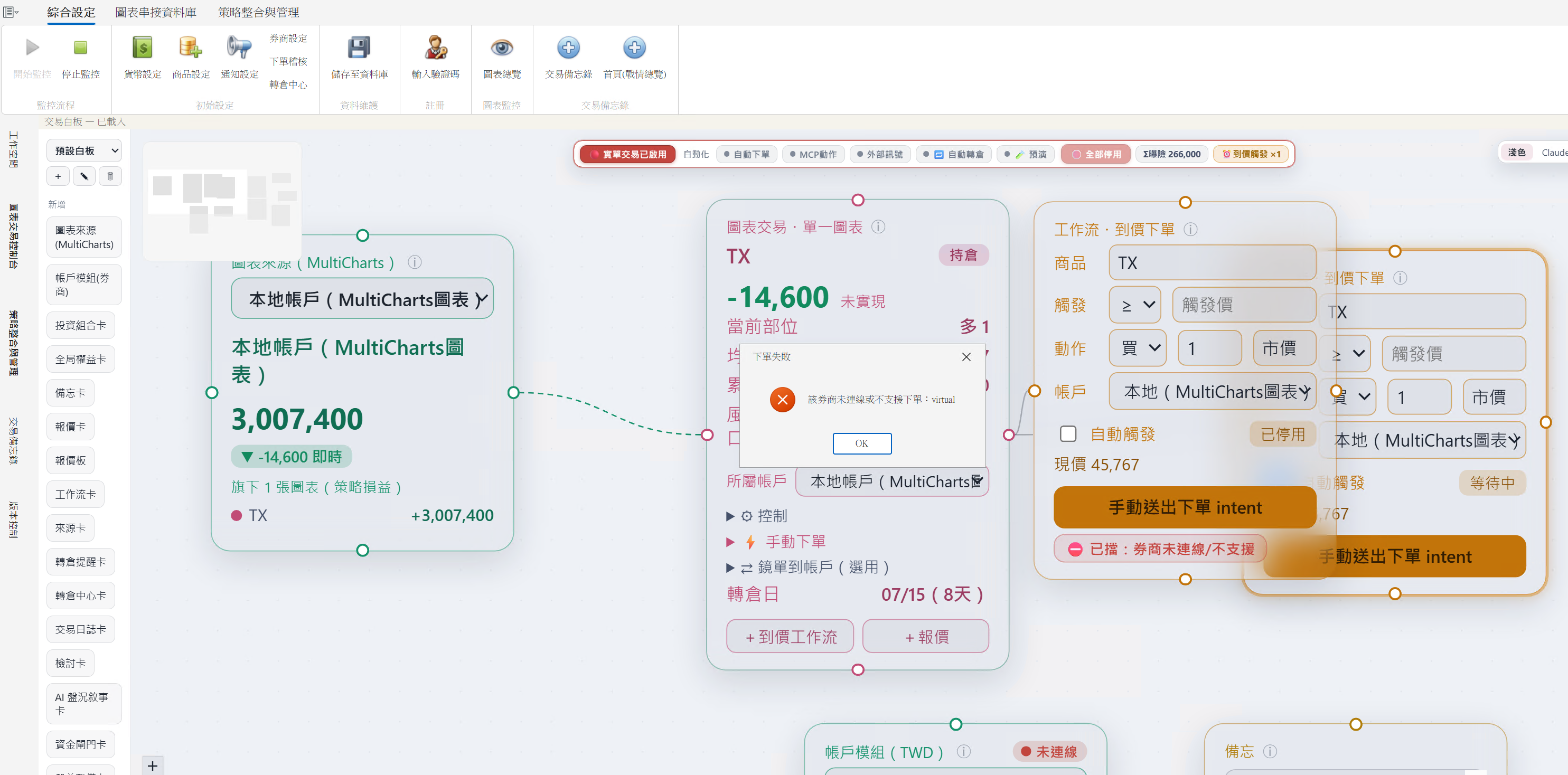
19委託回報、下單稽核與交易備忘錄
遇到「到底有沒有送到?」時,依證據層級查:券商回報 → 下單稽核 → 圖表操作日誌 → 交易備忘。不要憑畫面按鈕的顏色猜。
| 工具 | 能回答的問題 | 保留範圍 |
|---|---|---|
| 委託回報卡/原生回報視窗 | 掛單中、部分成交、已成、已拒、成交明細;原生視窗可進行受控刪單。 | 依券商與本次連線/當日資料。 |
| 下單流水卡/稽核視窗 | 意圖來源、確認、實單開關、風控、結果、被擋原因與雜湊鏈健康。 | 今日摘要;完整視窗供追查。 |
| 圖表操作日誌 | 規則套用、條件觸發、檔案讀寫、監控與路由訊息。 | 依圖表專案。 |
| 交易日誌卡 | 本次連線的進場、成交、平倉、洗價、轉倉事件與個人註解。 | 事件流+保存到白板的覆盤內容。 |
| 交易備忘錄 | 交易計畫、分類、搜尋、心得、待辦與人工決策脈絡。 | 資料庫持久化。 |
| 檢討卡/AI 覆盤 | 期間性總結與異常摘要。 | 白板保存;AI 內容仍需人工判讀。 |
看到異常時的處理順序
- 先停止重複操作。 尤其是「可能已送達」「逾時」「結果未知」。
- 查看券商原生/API 回報,確認是否已有委託序號、掛單或成交。
- 打開下單稽核,閱讀是哪一道閘放行、拒絕或失敗。
- 核對圖表真實部位、券商真實部位與路由意圖部位;需要時使用「對帳/同步意圖」的 state-only 功能,確認它不會送單。
- 把時間、商品、帳戶、方向、口數、訊息與最後處理結果記入交易備忘錄。
OrderAudit/ 與相關 log、修復磁碟/權限/防毒阻擋後重新驗證;OrderAudit.FailClosedOnWriteFailure=true 時 live admission 會 fail-closed。20WebUI、分享與 K 線資料
QT3 內建本機 Web 監控頁,可看專案卡、K 線、訊號、權益與績效。預設 HTTP Port 是 7878、HTTPS Port 是 7879。
本機使用
- 確認底部「Web 服務」狀態正常;或從 Ribbon 開啟 Web 監控。
- 瀏覽
http://localhost:7878/。專案列表會背景更新,不應反覆清空閃爍。 - 點專案卡進入詳情,檢查 K 線、買賣訊號、權益與資料時間。
- 看到載入失敗、尚無資料或資料過期時,按頁內「重試」並檢查來源檔,而不是一直重新整理整頁。
K 線目錄與週期
日線 business date 會以 UTC midnight 序列化;API 讀取採 bounded-tail,不會為了顯示近端 K 線保留整份歷史 CSV。
Klines 目錄、CSV 格式、資料筆數與時間順序;再看 WebUI 的錯誤 overlay。對外分享的安全順序
建立長且不可猜的 Embed Token
在帳戶設定的 Web 伺服器頁設定。Token 屬於秘密,會以 DPAPI 加密保存。
限制來源與網路
預設 AllowExternal=false,只允許本機。真的要對外時,限制 AllowedOrigins、防火牆與反向代理,不要直接暴露整個桌面環境。
分享唯讀連結
保留網址中的 k token;白板可使用 ?readonly=1 隱藏操作 UI,並只輪詢唯讀快照。
WebServer.Mcp.AllowActions 預設為 false。即使開啟,AI/MCP 提議修改規則或下單也必須回到 QuantTrader 原生視窗人工確認。21狀態與資料新鮮度
第四版介面把狀態文字統一成可判讀語言。數字存在不代表它仍有效;每次決策都要連同時間與來源一起看。
| 狀態 | 代表什麼 | 建議行動 |
|---|---|---|
| 運行中 | 服務/監控已啟動,未必代表資料正在變動。 | 再看最後更新時間與報價。 |
| 已停用 | 使用者或預設設定關閉。 | 確認是否真的需要啟用;不要為消除灰燈而亂開金流功能。 |
| 資料過期 | 有舊值,但超過允許時間。 | 更新來源並核對;不要直接以舊值試算或送單。 |
| 尚無資料 | 尚未收到第一筆有效資料。 | 查連線、ProjectID、檔案與帳戶權限。 |
| 狀態未知 | 系統無法證明目前狀態。 | 以保守方式處理;不要把 unknown 當成 0 或空手。 |
| 載入中 | 背景讀取尚未完成。 | 等待;若長時間不結束再查 Log。 |
| 失敗/重試 | 本輪讀取或服務呼叫失敗。 | 閱讀頁內原因,修正後使用重試。 |
常見新鮮度來源
- 報價:只有價格真的更新才刷新時間;券商停跳後不能永遠覆蓋仍在更新的圖表價。
- 帳戶快照:看
asOfUtc或畫面最後更新;橋接快照不存在或心跳過期時應顯示未知。 - 匯率:預設陳舊門檻 24 小時;跨幣別損益可能失真。
- 保證金:預設陳舊門檻 48 小時;部位與風險試算可能失真。
- 總體績效/白板權益:屬於較低頻推送,不應期待每個 tick 都更新。
22備份、移機與版本更新
QT3 同時使用 SQLite、設定 JSON 與檔案式圖表資料。只複製單一資料庫,可能遺漏 GOrder 部位/K 線與加密設定。
完整備份清單
| 項目 | 內容 | 注意 |
|---|---|---|
QTDB.sqlite | 專案、商品、貨幣、策略、績效、交易備忘與多白板資料。 | 若有 -wal/-shm 必須一起複製。 |
GOrder/ | 各 ProjectID 的 Info、CurrentPos、Record、Strategies 與 Klines。 | 部位資料是檔案式,不只在資料庫。 |
WhiteboardSettings.json | 白板/Web/券商/安全開關等設定。 | 秘密欄位綁定 Windows DPAPI,換機後要重填。 |
WhiteboardLayout.json | 無資料庫白板儲存時的相容/備援佈局。 | 若存在就一起備份。 |
| 通知、轉倉與自訂資料檔 | 例如 RolloverDates、Signals 與使用者匯入資料。 | 依實際部署目錄一併保存。 |
安全備份步驟
- 停止監控,確認沒有正在送單、寫檔或資料匯入。
- 正常關閉 QuantTrader,等待行程完全結束。
- 複製上述檔案與目錄到有日期的備份資料夾,例如
Backup/2026-07-19/。 - 檢查檔案大小,不要只看資料夾已建立。
- 更新後先在實單關閉狀態啟動,核對專案、白板、帳戶與 GOrder 路徑。
GlobalVariable.dll 的正確觀念: 它是 MultiCharts 的原生 Win32 DLL(用來讀取 MC 全域變數),不是授權元件——授權驗證由主程式以加密設定獨立完成,與此 DLL 無關。目前版本程式碼中它唯一的呼叫點已被註解,屬於保留的相容檔案。更新時仍建議以正式發行包為單位整包配套,不要從其他電腦任意拼湊 DLL。23故障排除:先判斷是哪一層
用「畫面 → 資料 → 路由 → 券商 → 回報」順序定位。一次只改一個條件,改完留下時間與結果。
監控已啟動,但報價/部位不更新
先確認該圖表真的勾選「啟動圖表交易」,再核對 MC 與 QT3 的 GOrderID。檢查 GOrder/{ID}/Info.txt 是否存在、是否持續更新、是否至少含 23 欄且數字用小數點格式。最後看圖表操作日誌是否有檔案鎖定或格式錯誤。
白板載入空白或卡片不見
先等前端 ready,不要連續切頁。確認 WebUI/whiteboard 發布檔存在、WebView2 Runtime 可用;再切換白板、清除搜尋與檢查縮放。誤刪/誤移可用 Ctrl+Z 或具名快照還原。仍無法載入時查主程式 Log 與資料庫白板紀錄。
券商顯示未連線或帳戶清單空白
確認券商已啟用、憑證已成功儲存、Windows 時間正確、網路可用、帳號具有對應市場權限。群益要核對國內/國外市場別;幣安要確認 API Key 權限與 Base URL。元大目前是空殼,不會因重連變成可實單。
下單被擋
依下單流水的拒絕原因檢查:實單關閉、DryRun、MaxQty、風控規則、交易時段、Kill Switch、連發斷路器、路由未啟用、券商未連線、商品/月份無法解析、執行器不支援。被擋是預期安全結果,不要換入口繞過。
送單逾時或顯示「可能已送達」
不要重送。 立即到委託/成交回報視窗與券商端查詢,記下時間、商品、方向、口數與可能的序號。只有在確認券商沒有任何委託或成交後,才依人工程序決定下一步。
WebUI 無法啟動或 Port 被占用
看底部 Web 狀態與 Log,確認 WebServer.Enabled、7878/7879 是否被其他程式使用。需要改 Port 時從設定調整並重新載入 Web 服務;防火牆與 AllowExternal 是不同層,不要為了排查直接對外開放。
換機後券商密碼/Token 變空
這是 DPAPI 的預期行為。秘密欄位以原 Windows 使用者加密,不能直接搬到新機解密。請在新機帳戶設定重新輸入並儲存;不要把明文寫回 App.config。
高 DPI、多螢幕或遠端桌面顯示異常
先收合 Ribbon/導覽並確認 Windows 顯示比例。專案已支援 DPI 與硬體加速自動偵測,但 100%、125%、150%、200%、多螢幕與 RDP 仍需要實機驗收。請記錄螢幕、比例、主題與畫面截圖再回報。
回報問題時請附上
- 發生時間(含時區)、版本、Windows 顯示比例與是否遠端桌面。
- 圖表 GOrderID、商品、券商、帳戶遮罩、方向與口數。
- 全域狀態列、下單流水/回報畫面截圖與相關 Log;秘密欄位必須遮蔽。
- 你預期什麼、實際看到什麼、是否可重現、已嘗試哪些步驟。
常見狀態訊息與拒單原因對照表
看到紅字或拒絕時,先查這張表。共通原則:被擋是安全結果,不要換入口繞過。
| 訊息/現象 | 底層原因 | 絕對不要 | 正確動作 |
|---|---|---|---|
| 可能已送達/結果未知 | 網路逾時或回報未完成,系統無法確認券商是否收到。 | 重送 | 查委託/成交回報與券商端,核對序號後人工處理。 |
| 實單關閉 | Whiteboard.LiveTrading.Enabled 未開啟(預設關)。 | 為了「試一下」直接開實單 | 先用 DryRun 驗證;確認後再開總開關。 |
| DryRun 預演中 | Whiteboard.DryRun.Enabled 開啟,只記錄不送單。 | 以為沒送單是故障 | 這是預期行為;要真單請關 DryRun 並完成實單前檢查清單。 |
| 超過 MaxQty | 單筆口數超過設定的最大口數。 | 拆多筆繞過上限 | 降低口數,或評估後調整 MaxQty 並記錄理由。 |
| 風控規則拒絕 | 盤前風控(時段/部位/商品/自訂)不符合。 | 關掉風控規則硬送 | 理解是哪條規則、為什麼存在;必要時調整規則而非繞過。 |
| Kill Switch/全部停用 | 緊急停止狀態仍生效。 | 反覆嘗試送單 | 確認停用原因,解除後先小單驗證。 |
| 連發斷路器觸發 | 短時間內送單過於頻繁或異常。 | 換一張卡繼續點 | 停下來看流水:是誰在連發?修掉來源再恢復。 |
| 券商未連線/執行器不支援 | 券商連線中斷,或該券商尚未實作此功能(例如元大空殼)。 | 以為重啟程式就好 | 查券商設定與帳號權限;空殼券商不可實單。 |
| 資料過期 | 匯率(24h)/保證金(48h)/報價超過新鮮度門檻。 | 拿舊值試算或送單 | 更新來源(匯率助手/保證金匯入/確認報價)再繼續。 |
| 狀態未知 | 快照不存在或心跳過期,系統無法證明目前狀態。 | 把未知當 0 或空手 | 以保守方式處理;查連線與橋接狀態。 |
| 商品/月份無法解析 | 路由商品代號或合約月份券商認不得。 | 把暱稱當真實代碼再試 | 核對券商認得的實際合約代碼與月份。 |
24新手術語表
介面與手冊統一使用下列繁體中文術語。理解這些詞,可以避免把資料、意圖與真實資金狀態混在一起。
| 術語 | 白話說明 |
|---|---|
| 圖表交易專案 | 一個由 GOrderID 識別的 MC 圖表與 QT3 風控/部位設定集合。 |
| 監控 | QT3 持續讀取圖表資料、更新狀態並評估規則。監控開啟不等於實單開啟。 |
| 交易意圖(intent) | 「想執行什麼」的請求;尚未代表券商收到,更不代表成交。 |
| 委託 | 券商已接收的訂單,可能掛單、部分成交、已成或已拒。 |
| 成交 | 市場實際撮合,才會改變真實券商部位。 |
| 意圖部位/影子帳 | 系統為鏡單路由記住的目標;必須與真實部位對帳,不能當成交證明。 |
| 實單總開關 | 允許真實送單的最高層明確開關,預設關閉。 |
| DryRun/預演 | 走流程與記錄但抑制真實送單,用於驗證設定。 |
| AutoTrade | 允許受控自動路徑略過逐筆確認;不是略過所有安全檢查。 |
| Fail-closed | 必要判定失敗時拒絕真實送單,保守停下而不是猜測放行。 |
| Kill Switch/全部停用 | 緊急停止自動化/金流路徑的總控狀態。 |
| 斷路器 | 短時間連續或異常送單時自動阻擋,避免失控連發。 |
| 資料新鮮度 | 某筆報價、帳戶、匯率或保證金距離最後有效更新多久。 |
| MaxQty | 單筆允許的最大口數;超過就拒絕。 |
| 盤前風控 | 送單前依交易時段、部位、商品與自訂規則做的檢查。 |
| 回撤(Drawdown) | 權益從高點往下跌的幅度,用來衡量策略最痛的期間。 |
| 基準貨幣 | 把不同計價幣別損益換算到同一單位,預設 TWD。 |
25常見問題
遇到狀況先看這裡,多數問題都有快速解法。
啟動監控後,資料一直不更新?
最常見的原因有兩個:
① Info.txt 欄位不足——它必須包含完整的 23 個欄位。請在 MultiCharts 匯入官方 @QuantTrader_Connect 訊號來自動輸出,不要手寫。
② 沒勾選「啟動圖表交易」,或兩邊的 GOrderID 不一致。確認後重新開始監控即可。
Telegram 收不到通知?
請逐一確認:Bot Token 是否正確、Chat ID 是否正確、機器人是否已經和你(或群組)建立過對話。三者都對通常就能收到推播。
LINE 通知沒反應?
LINE Notify 已於 2025 年 4 月終止服務,無法再申請或使用權杖。請改用 Telegram(見第 10 章),這是目前主要支援的通知管道。
對外嵌入的圖表是空白的?
幾乎都是 token 問題。請確認:① 已在「帳戶設定 → Web 伺服器」設定對外嵌入 Token;② 嵌入網址結尾有帶 &k=你的Token。頁面載得出來但沒資料,就是少了這把鑰匙。(本機 localhost 自己看不用 token。)
要怎麼備份我的資料?
請在程式完全關閉後,備份 QTDB.sqlite(以及同目錄的 -wal/-shm)、整個 GOrder/、WhiteboardSettings.json,以及存在時的 WhiteboardLayout.json。資料庫保存專案與紀錄,GOrder 保存檔案式部位與 K 線,缺一不可。完整清單見第 22 章。
程式關閉很慢、好像卡住了?
這通常是正常的。關閉時,QT3 會等背景的監控工作安全收尾,可能需要幾秒鐘。請耐心稍候,不要強制結束,以免資料沒存好。
我可以手動(主觀)進場嗎?
可以。在圖表交易控制台或受支援的帳戶/白板入口可手動下達主觀進場。手動路徑預設逐筆原生確認,而且實單總開關預設是關的。送出後仍要到委託/成交回報核對結果。
開啟 AutoTrade 後,所有確認與風控都會消失嗎?
不會。AutoTrade 只讓受允許的自動路徑略過逐筆確認;實單總開關、DryRun、單筆最大口數、盤前風控、連發限制、Kill Switch、路由健康與券商執行器能力仍會檢查。AI/MCP 動作仍強制人工確認。
為什麼畫面顯示「可能已送達,勿重送」?
代表系統無法確認券商是否收到委託,例如網路逾時或回報未完成。請勿再次按下單。 先到委託/成交回報視窗與券商端查詢,核對商品、方向、口數、時間與委託序號,再依人工程序處理。
停損模式那麼多,新手該選哪個?
建議停損用 ATR、倍數 1.5~2.5;出場位置追蹤選 「進場後獲利創高點追蹤」;獲利回吐保護設 20~30%。這組設定穩健、好理解,是很好的起點,之後再依你的風格微調。
A快捷鍵總表
手冊與程式中用得到的快捷鍵一次收齊。白板快捷鍵在白板聚焦時生效;手冊快捷鍵在本頁生效。
交易白板(工作空間)
| 按鍵 | 功能 | 備註 |
|---|---|---|
| Ctrl+K | 搜尋卡片/帳戶/圖表並聚焦 | 模糊搜尋,Enter 跳轉。 |
| Ctrl+J | 開關 AI 管家(盤況敘事/覆盤) | 唯讀分析;唯讀模式下停用。 |
| F | 縮放至全覽(fit view) | 找不到卡片時按一下。 |
| Ctrl+Z | 復原 | 誤刪、誤移卡片可還原。 |
| Ctrl+Y | 重做 | 搭配復原使用。 |
| Delete | 刪除選取的卡片/連線 | 可先快照再刪。 |
| Ctrl+Shift+P | 效能 HUD | 顯示渲染與推送效能指標。 |
本手冊
| 按鍵 | 功能 | 備註 |
|---|---|---|
| / | 聚焦全文搜尋框 | 在輸入框以外任何位置按。 |
| Enter | 跳到第一個搜尋命中章節 | 搜尋框聚焦時。 |
| Esc | 清除搜尋/關閉放大圖/關閉目錄抽屜 | 依目前焦點而定。 |